Captura de gastos
Tres formas de capturar un gasto: cámara, archivo o entrada manual.
Aplicable a: todos los roles que registren gastos (empleado, aprobador, administrador, propietario).
Objetivo del capítulo: describir los tres procedimientos disponibles para registrar un gasto en Anotados, las características del reconocimiento automático de datos, el funcionamiento del modo sin conexión y las limitaciones documentales conocidas.
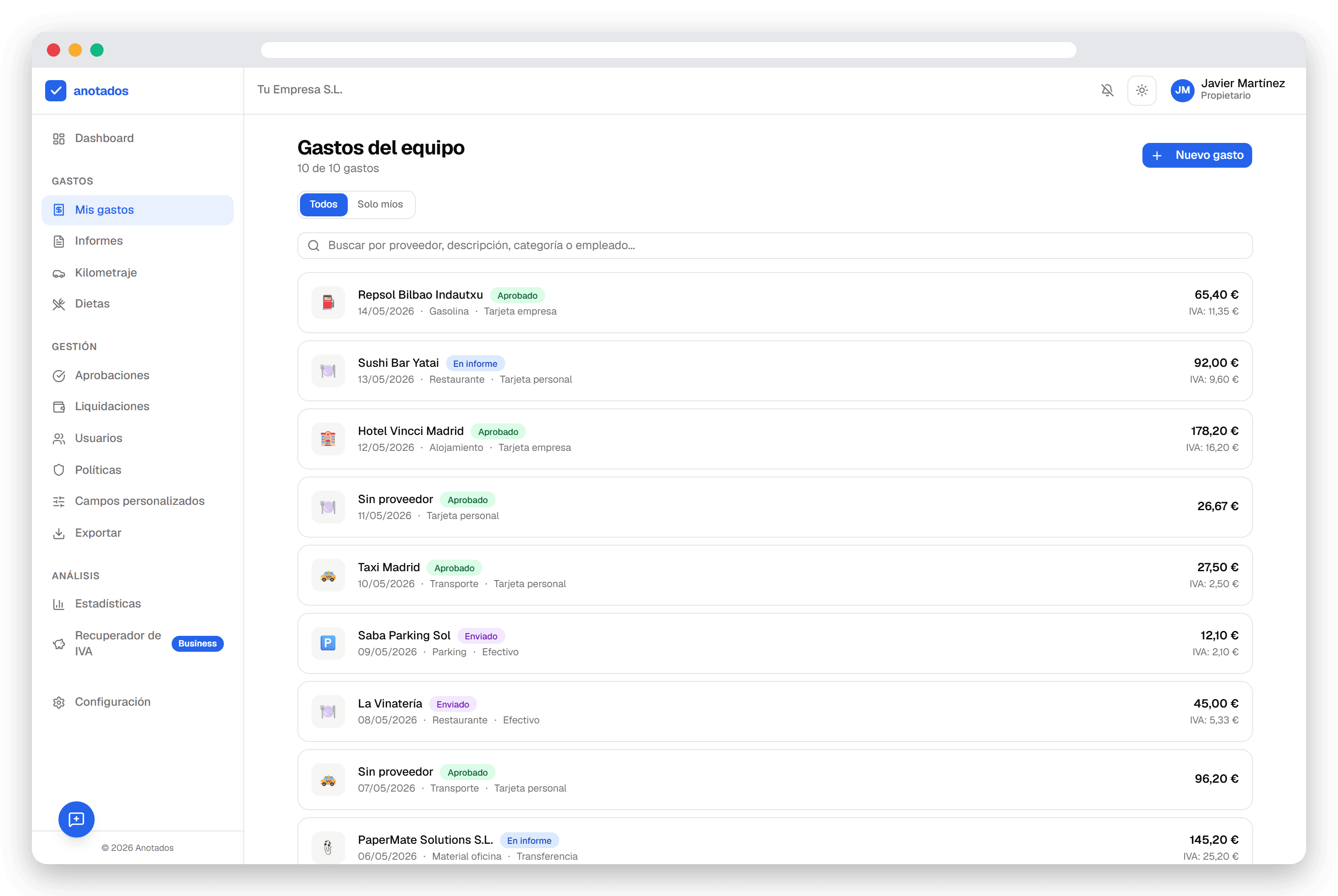 Pantalla Gastos mostrando una lista de registros del usuario actual. Cada fila incluye el proveedor, fecha, importe, categoría, forma de pago y estado del gasto. El botón Nuevo gasto en la esquina superior derecha abre el diálogo de captura.
2.1. Visión general
La captura de gastos es la operación más frecuente en Anotados. La plataforma admite tres procedimientos de entrada, todos ellos basados en una única tecnología subyacente: el reconocimiento óptico de caracteres mediante visión artificial (OCR). El sistema procesa la imagen del justificante y devuelve un borrador del gasto con los campos principales rellenados, que el usuario verifica y, en su caso, completa.
Los procedimientos disponibles dependen del tipo de dispositivo:
- Versión móvil: dos botones independientes, Hacer foto (abre la cámara directamente) y Subir archivo (selecciona desde la galería del dispositivo o desde el sistema de archivos).
- Versión de escritorio: una única zona de carga con soporte de arrastrar y soltar.
Nota. Por motivos de coste y disponibilidad, el servicio OCR aplica un límite de 10 procesamientos por minuto y usuario. Si superas el límite, el sistema devuelve un mensaje informativo y el siguiente intento se procesa con normalidad pasado el tiempo de espera.
2.2. Procedimiento de captura desde la cámara del dispositivo móvil
Procedimiento recomendado para la captura inmediata de tickets en el momento del consumo.
Pasos
-
Abre la aplicación móvil de Anotados.
-
Pulsa el botón cámara flotante en la esquina inferior derecha. Está disponible en cualquier pantalla autenticada — no es necesario navegar antes a Gastos. La cámara nativa del sistema operativo se abre directamente. El sistema solicita permiso de acceso a la cámara la primera vez.
Atajo equivalente: desde la pantalla Gastos, pulsa Nuevo gasto → Hacer foto. El botón superior está pensado para casos en los que también quieras la opción de subir un PDF o una foto ya guardada; el botón flotante es el atajo directo a "hacer foto ahora".
-
Encuadra el ticket. No es necesaria una calidad fotográfica óptima: el sistema tolera papel arrugado, ligera desviación angular y baja iluminación, siempre que los importes y la fecha sean legibles a simple vista.
-
Pulsa el disparador del sistema operativo. La aplicación muestra una vista previa con la opción de repetir o usar la foto.
-
Confirma la captura. La imagen se carga al servidor y el sistema inicia el procesamiento OCR. Tiempo medio: 3 a 7 segundos.
-
Verifica los datos extraídos en el formulario de borrador del gasto. Modifica los campos que no se correspondan con la realidad.
-
Pulsa Guardar gasto.
Datos extraídos automáticamente
Cuando el procesamiento OCR finaliza con éxito, el sistema rellena los siguientes campos del borrador:
| Campo | Origen | Comentario |
|---|---|---|
| Proveedor | Razón social o nombre comercial impreso en el justificante | Si el CIF del proveedor está disponible, el sistema lo consulta en la base de datos empresarial de einforma para completar la razón social oficial. |
| CIF del emisor | Identificación fiscal impresa en el justificante | Sin validación oficial contra el Registro Mercantil: el sistema consulta einforma para enriquecer los datos del proveedor pero no garantiza que el CIF corresponda al establecimiento físico del justificante. |
| Fecha de devengo | Fecha de emisión del justificante | El sistema distingue fechas en formato europeo y estadounidense en función del país detectado del emisor. |
| Importe total | Importe destacado del justificante | |
| Base imponible | Calculada o leída del justificante | |
| Cuota de IVA | Calculada o leída del justificante | Si existen varios tipos impositivos, se almacenan en líneas separadas. Ver capítulo 8. |
| Tipo de IVA | Calculado a partir de base y cuota | Valores admitidos: 0%, 4%, 10%, 21%. |
| Tipo de documento | Inferido por el OCR | Valores: factura completa, factura simplificada, ticket u otro. Relevante para deducibilidad de IVA (ver capítulo 9). |
| CIF y razón social del receptor | Datos del cliente impresos en el documento, si aparecen | Aplicable únicamente a facturas. El sistema verifica si coincide con el CIF de la empresa del usuario y lo señala expresamente. |
| Categoría de gasto | Sugerida automáticamente | El sistema asigna la categoría a partir del CNAE (Clasificación Nacional de Actividades Económicas) del proveedor consultado en einforma. Si no hay CIF o no se obtiene CNAE, aplica una heurística por nombre del proveedor. Las categorías concretas que aparecen en la lista las define el administrador (ver capítulo 12). |
| Forma de pago | Valor por defecto del perfil del usuario | Modificable individualmente por gasto. |
| Identificador TicketBAI | Código QR o identificador TBAI-… impreso, si están presentes | Detectado en tickets de Bizkaia, Gipuzkoa y Araba por dos vías: decodificación del QR o lectura del identificador impreso en texto plano junto al QR (habitual en facturas formales). Anotados cruza el CIF y la fecha del identificador con los datos del ticket sin requerir conexión con la diputación foral. Funcionalidad activable por el propietario del tenant en Configuración → TicketBAI. |
2.3. Procedimiento de captura desde galería o archivo en el dispositivo móvil
Procedimiento aplicable cuando el justificante ya existe en el dispositivo en formato imagen o PDF. Supuestos típicos:
- Justificantes recibidos por mensajería instantánea (WhatsApp, Telegram, correo electrónico).
- Capturas realizadas con la cámara del sistema antes de instalar Anotados.
- Facturas en PDF descargadas de la pasarela de pago, del portal del proveedor o del correo electrónico.
Pasos
- Accede a la pantalla Gastos y pulsa Nuevo gasto.
- Pulsa Subir archivo (PDF, foto guardada…). El sistema solicita permiso de acceso al almacenamiento la primera vez.
- Selecciona la imagen o el PDF correspondiente desde la galería o el explorador de archivos.
- El procesamiento OCR se ejecuta del mismo modo que en la captura desde cámara.
2.4. Procedimiento de captura desde la versión de escritorio
Procedimiento recomendado para procesar facturas digitales en formato PDF y para lotes de justificantes ya escaneados.
Pasos
- Accede a Anotados desde el navegador del ordenador.
- En la pantalla Gastos, pulsa Nuevo gasto.
- La zona de carga acepta dos modos de operación equivalentes:
- Arrastrar y soltar el archivo desde el explorador del sistema operativo.
- Pulsar sobre la zona para abrir el selector de archivos del sistema.
- El procesamiento OCR se ejecuta de forma equivalente a la versión móvil.
Formatos admitidos
| Tipo | Extensiones | Tamaño máximo |
|---|---|---|
| Imagen | .jpg, .jpeg, .png, .webp | 10 MB |
| Documento | .pdf | 10 MB |
Nota. Los PDF multipágina se procesan como un único justificante. Si el archivo contiene varios justificantes independientes escaneados consecutivamente en un mismo PDF, se recomienda separarlos en archivos individuales antes de la subida.
2.5. Captura sin conexión
La aplicación móvil opera en modo sin conexión cuando no hay disponibilidad de red. Los gastos capturados en este modo se almacenan localmente en el dispositivo y se sincronizan automáticamente con el servidor al restablecerse la conectividad.
El estado de conectividad y los gastos pendientes de sincronización se muestran mediante un indicador visible en la cabecera de la aplicación. La sincronización es totalmente automática y no requiere intervención del usuario.
Los gastos pendientes de sincronización son editables y eliminables localmente. Una vez sincronizados, pasan al flujo normal de validación y entran en la pantalla Gastos como cualquier otro registro.
Nota. El procesamiento OCR requiere conexión a internet, por lo que los gastos capturados sin red se almacenan únicamente con la imagen del justificante y se procesan al recuperar la conectividad.
2.6. Limitaciones conocidas del reconocimiento automático
El sistema OCR de Anotados, basado en modelos de visión artificial, presenta los siguientes límites de capacidad:
| Supuesto | Comportamiento |
|---|---|
| Justificantes en papel térmico desvaído | Posible lectura parcial. Recomendable capturar inmediatamente tras la emisión. |
| Justificantes con rotura física que afecte a importes o fecha | No se realiza extracción de los campos afectados. El usuario completa manualmente. |
| Justificantes con tachones, anotaciones manuscritas o sellos superpuestos sobre datos numéricos | Lectura potencialmente errónea. Verificación manual recomendada. |
| Justificantes en lenguas peninsulares e internacionales | El sistema reconoce castellano, catalán, gallego, euskera, inglés, francés, italiano, portugués y alemán con resultados consistentes. Para tickets en idiomas con alfabeto no latino (chino, árabe, ruso, japonés, coreano) el procesamiento puede ejecutarse pero la fiabilidad es menor; se recomienda verificar manualmente los datos extraídos. |
| Imágenes con foco insuficiente, sobre o subexpuestas | Procesamiento posible pero con tasa de error elevada. Recomendable repetir la captura. |
En todos los supuestos en los que el sistema no pueda extraer un dato con seguridad razonable, el campo correspondiente queda vacío y el usuario lo completa manualmente. No se introducen valores inferidos sin verificación.
2.7. Eliminación de gastos
Un gasto puede eliminarse mientras no forme parte de un informe ya enviado a aprobación. El procedimiento es:
- Accede a la pantalla Gastos.
- Pulsa sobre el gasto a eliminar.
- En la barra de acciones del detalle, pulsa el icono de papelera.
- Confirma la eliminación.
¡Atención! Los gastos incluidos en informes ya aprobados no pueden eliminarse. La trazabilidad contable es requisito legal conforme al artículo 30 del Código de Comercio. Si la eliminación resulta imprescindible (por ejemplo, gasto duplicado por error humano), la operación debe realizarla un administrador desde la pantalla de auditoría, dejando constancia del motivo en el registro de eventos del tenant.
2.8. Tratamiento y conservación de las imágenes de justificantes
Las imágenes de los justificantes constituyen el soporte documental obligatorio del gasto y se conservan conforme al régimen siguiente:
- Almacenamiento cifrado en servidores ubicados en la Unión Europea.
- Acceso restringido a usuarios autorizados del tenant del cliente. Anotados, como encargado del tratamiento, no accede al contenido salvo para mantenimiento técnico imprescindible o por requerimiento legal.
- Conservación durante toda la vigencia de la suscripción y, tras la cancelación, durante seis años en modo solo lectura, conforme al artículo 30 del Código de Comercio y los artículos 29.2.f y 66 de la Ley General Tributaria.
Información detallada en los Términos §5 y la Política de Privacidad §7.
2.9. Recomendaciones prácticas
- Capturas en restaurantes: realizar la fotografía antes de abandonar el establecimiento, mientras la tinta del papel térmico es plenamente legible.
- Procesamiento en lote tras un viaje de trabajo: capturar los justificantes en sucesión sin completar la categorización en el momento. Una vez de regreso a la oficina, abrir cada gasto desde la pantalla Gastos y completar categoría y notas en sesión consolidada. El tiempo total es inferior al de la captura individual con clasificación inmediata.
- Facturas recibidas por correo electrónico: guardarlas en una carpeta local y subirlas desde el procedimiento de escritorio (sección 2.4), donde el procesamiento de PDF es más eficiente.
- Verificación del CIF: comprobar siempre que el CIF extraído coincide con el del proveedor declarado. La validación contra el Registro Mercantil cubre la existencia del CIF, no su correspondencia con el comercio físico del justificante (un mismo grupo empresarial puede operar bajo varios nombres comerciales).
2.10. Buscar y filtrar gastos
La pantalla Gastos dispone, sobre el listado, de un buscador (por proveedor, descripción, categoría y —para administradores— empleado), un filtro por país y un filtro de fecha. El filtro de fecha ofrece periodos predefinidos (mes, trimestre y año actual y anterior, últimos 12 meses…), la elección de un mes, trimestre o año concreto, y un rango Personalizado; su funcionamiento se detalla en la sección 4.1.1. Al aplicar un periodo, el listado muestra únicamente los gastos de ese rango.
2.11. Paso siguiente
Una vez registrado el primer gasto, el flujo natural de uso continúa con la verificación y, en su caso, edición de los datos extraídos automáticamente. Ver capítulo 3, Revisión y edición de gastos.