Informes de gastos
Crea informes, envíalos a aprobación y sigue su ciclo hasta la contabilidad.
Aplicable a: empleados (creación, envío y reenvío), aprobadores (aprobación o rechazo), liquidadores y administradores (liquidación, exportación contable).
Objetivo del capítulo: describir el ciclo de vida completo de un informe de gastos, desde su creación como borrador hasta su exportación al sistema contable, las transiciones de estado permitidas, las notificaciones automáticas y las condiciones de cada acción.
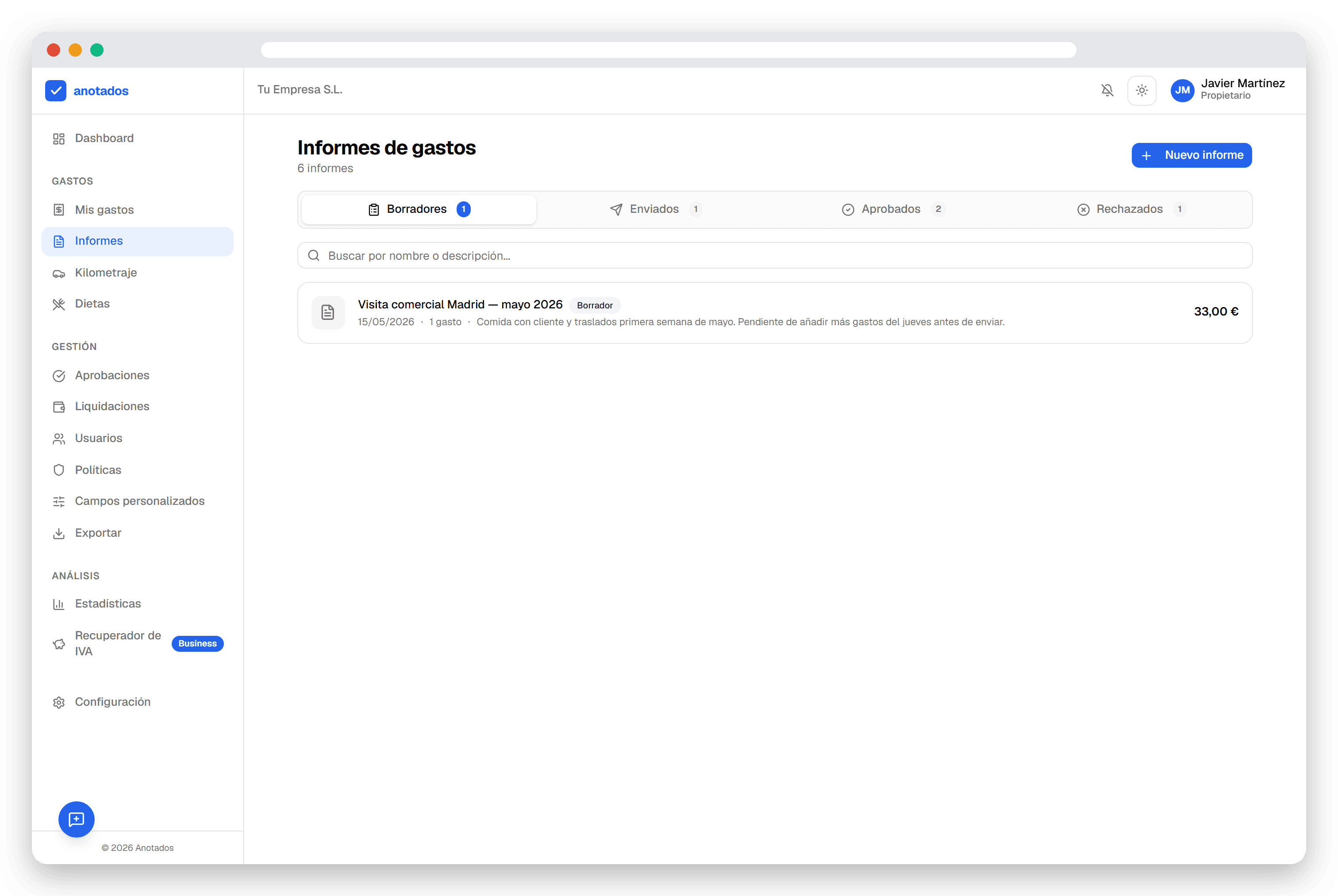 Pantalla Informes mostrando los informes del usuario actual. Cada fila incluye nombre, fecha, número de gastos, importe total, importe reembolsable y un indicador de estado coloreado. Los seis estados posibles del ciclo de vida (borrador, enviado, aprobado, rechazado, liquidado, exportado) se distinguen visualmente.
4.1. Visión general
Un informe de gastos agrupa varios gastos individuales en un único envío para su revisión por parte de un responsable, su aprobación, su pago al empleado y su registro contable. La unidad de trabajo cotidiana en Anotados es el informe, no el gasto suelto.
El ciclo de vida del informe comprende seis estados consecutivos. Cada transición requiere una acción explícita del usuario competente y deja constancia en el historial de auditoría del tenant.
4.1.1. Buscar y filtrar informes
La pantalla Informes permite localizar informes anteriores mediante dos herramientas combinables, situadas sobre el listado:
- Buscador de texto, por nombre y descripción y —para aprobadores y administradores— también por usuario.
- Filtro de fecha, un botón que muestra el periodo activo. Al pulsarlo se despliega un menú con periodos predefinidos (Hoy, Ayer, Últimos 7 días, Mes/Trimestre/Año actual y anterior, Últimos 12 meses), submenús para elegir un año, trimestre o mes concreto, y una opción Personalizado para un rango a medida. Con Quitar filtro se vuelve a ver todo.
Ambas herramientas se combinan con las pestañas de estado (Borradores, Enviados, Aprobados, Rechazados). Este mismo filtro de fecha está disponible en las pantallas Gastos, Dietas y Kilometraje.
4.2. Ciclo de vida del informe
| Estado | Significado | Origen | Acción que provoca la transición |
|---|---|---|---|
Borrador (draft) | Informe creado pero no enviado. El autor añade y retira gastos libremente. | Creación inicial. | El autor pulsa Enviar a aprobación. |
Enviado (submitted) | Informe en revisión por los aprobadores. Los gastos quedan congelados. | Submit por el autor. | Aprobador pulsa Aprobar o Rechazar. |
Aprobado (approved) | Informe validado por un aprobador competente. Los gastos pasan a contabilidad. | Aprobación por aprobador, administrador o propietario. | Liquidador pulsa Marcar como liquidado. |
Liquidado (liquidated) | El reembolso al empleado ha sido procesado (o así lo declara el liquidador). | Liquidación. | Liquidador pulsa Marcar como exportado. |
Exportado (exported) | El informe ha sido transferido al sistema contable de la empresa. | Exportación manual o por integración con ERP. | Cierre del ciclo. |
Rechazado (rejected) | Informe devuelto al autor con motivo justificado. Los gastos vuelven a ser editables. | Rechazo por aprobador competente. | El autor puede corregir y reenviar (vuelve a submitted). |
Nota. Los estados
liquidatedyexportedestán disponibles para empresas que utilizan Anotados como sistema de gestión completo, incluyendo el reembolso y el cierre contable. Empresas que solo usan Anotados para la fase de aprobación pueden ignorar estos dos estados y dar por cerrado el flujo enapproved.
4.3. Crear un informe
4.3.1. Pasos
- Accede a la pantalla Informes desde el menú lateral.
- Pulsa Nuevo informe.
- Cumplimenta los datos básicos:
- Nombre del informe. Descriptivo. Recomendado un esquema reconocible: motivo + ubicación + periodo. Por ejemplo: Visita comercial Madrid — mayo 2026 o Viaje feria ProductWise — Q2 2026.
- Descripción. Texto libre opcional con cualquier información relevante para el aprobador: contexto del informe, autorización previa de un viaje, presupuesto aprobado, código de proyecto, periodo cubierto si procede.
- Pulsa Crear. El informe queda en estado Borrador.
4.3.2. Atributos del informe
| Atributo | Tipo | Editable en borrador | Editable tras envío |
|---|---|---|---|
| Nombre | Texto libre | Sí | No |
| Descripción | Texto libre | Sí | No |
| Gastos asociados | Lista de gastos del autor | Sí | No |
| Total importe | Calculado | Automático | Automático |
| Total reembolsable | Calculado | Automático | Automático |
| Total no reembolsable | Calculado | Automático | Automático |
| Divisa | Heredada de los gastos del informe | Automático | Automático |
4.4. Añadir gastos al informe
Un gasto puede añadirse a un informe únicamente si cumple las siguientes condiciones:
- Pertenece al autor del informe (un empleado no puede añadir gastos de un compañero).
- Su estado es pendiente (
pending) — no ha sido enviado a otro informe. - No ha sido eliminado previamente.
Para añadir gastos:
- Abre el informe en estado borrador desde la pantalla Informes.
- Pulsa Añadir gastos. El sistema muestra una lista de gastos pendientes del autor.
- Marca los gastos que deben incluirse.
- Pulsa Confirmar selección. Los gastos seleccionados pasan al estado En informe (
in_report) y aparecen en el detalle del informe con su importe.
El total del informe se recalcula automáticamente cada vez que se añade o retira un gasto. La cifra incluye el desglose por:
- Total importe: suma de los totales de todos los gastos.
- Total a reembolsar: suma de los totales de los gastos cuya forma de pago está marcada como reembolsable en la configuración (típicamente: efectivo del empleado, tarjeta personal).
- Total no reembolsable: suma de los gastos pagados con tarjeta corporativa u otras formas no reembolsables.
En la vista de detalle del informe, los gastos aparecen agrupados en dos bloques —No reembolsables y Reembolsables—, cada uno con su subtotal. La agrupación se determina por la casilla "Se reembolsa al empleado" de la forma de pago de cada gasto (ver sección 12.2). Este desglose permite distinguir de un vistazo qué parte del informe debe reembolsarse al empleado y qué parte ya pagó directamente la empresa.
4.4.1. Retirar gastos del informe
Mientras el informe está en estado borrador, el autor puede retirar gastos individuales. El gasto vuelve a estado pendiente y queda disponible para ser añadido a otro informe.
4.5. Enviar el informe a aprobación
4.5.1. Condiciones para el envío
Un informe puede enviarse a aprobación únicamente si:
- Está en estado borrador o rechazado.
- Contiene al menos un gasto.
- Todos los campos obligatorios definidos por la política de la empresa están completos.
- Ninguna política de gasto en modo bloqueo está siendo infringida sin justificación.
- Ningún gasto en moneda extranjera está pendiente de convertir a euros.
Sobre la última condición. Un gasto en divisa sin convertir no suma en el total del informe, así que enviarlo o aprobarlo dejaría fuera un gasto real de forma permanente: una vez aprobado, el total queda cerrado y la conversión posterior ya no lo incorporaría. Por eso el sistema lo impide y muestra qué gastos son. La conversión suele resolverse sola esa misma noche; si el gasto tiene más de tres meses o está en una moneda que el BCE no publica, su administrador deberá introducir el tipo de cambio. Ver la sección 3.3.4.
La misma condición se aplica al liquidar y al exportar: no se paga ni se contabiliza un importe que sabemos incompleto.
4.5.2. Pasos
- Abre el informe desde la pantalla Informes.
- Verifica el total y la lista de gastos.
- Pulsa Enviar a aprobación.
- Confirma la acción en el diálogo de seguridad.
¡Atención! El envío es una acción irreversible mientras el aprobador no actúe. Una vez enviado, el informe y todos sus gastos quedan inmutables hasta recibir una decisión (aprobación o rechazo).
4.5.3. Notificaciones tras el envío
El envío dispara automáticamente las siguientes notificaciones:
- Email a todos los usuarios del tenant con rol propietario, administrador o aprobador que estén activos, exceptuando al propio autor del informe.
- Notificación push a los mismos destinatarios, siempre que tengan las notificaciones push activadas en su perfil.
El contenido de la notificación incluye el nombre del informe, el autor, el importe total y un enlace directo al detalle del informe en Anotados.
4.6. Aprobación, rechazo y reenvío
4.6.1. Aprobación
Un informe en estado enviado puede ser aprobado por cualquier usuario con rol propietario, administrador o aprobador.
Flujos de aprobación configurables. Anotados soporta flujos de aprobación de un solo nivel (cualquier aprobador competente cierra el informe) o de varios niveles (el informe pasa por una secuencia de aprobadores definida en un workflow). Los workflows admiten reglas adicionales como umbrales de aprobación automática por importe o asignación de aprobadores específicos por rol o por persona concreta. La configuración de workflows se describe en el capítulo 12.
Prevención de auto-aprobación. Por defecto, el sistema no permite la auto-aprobación: el propio autor de un informe no puede aprobarlo, aunque su rol sea de aprobador. Esta restricción puede levantarse explícitamente por el propietario en Configuración → Aprobación mediante la opción Permitir auto-aprobación. La activación de esta opción, cada acción de auto-aprobación y su desactivación posterior quedan registradas en el historial de auditoría del tenant para inspección posterior.
4.6.2. Rechazo del informe completo
El rechazo de un informe requiere motivo obligatorio. Sin texto en el campo motivo, el sistema impide completar la acción. El motivo se transmite al autor por email y push.
Tras el rechazo:
- El informe pasa a estado rechazado.
- Los gastos asociados vuelven a estado En informe (
in_report), conservando su asignación al informe. - El autor puede editar el informe (añadir, retirar o modificar gastos), corregir los problemas señalados y volver a enviar.
4.6.3. Rechazo de un gasto individual
Adicionalmente al rechazo del informe completo, el aprobador puede rechazar gastos individuales mientras el informe esté en revisión. El procedimiento se describe en el capítulo 10, Aprobación y rechazo de informes.
Un gasto rechazado individualmente:
- Permanece visible en el informe con el indicador de rechazo.
- No computa en el total a reembolsar.
- No vuelve al estado En informe aunque el informe se rechace por completo posteriormente: conserva el motivo de rechazo y queda como histórico.
4.6.4. Reenvío tras rechazo
Tras un rechazo, el informe es editable de nuevo por el autor. El reenvío sigue el procedimiento de la sección 4.5: una vez corregido, el autor pulsa Enviar a aprobación y el ciclo vuelve a empezar con un nuevo evento en el historial.
4.7. Liquidación y exportación contable
Las dos últimas fases del ciclo son operativas para el equipo financiero y solo afectan al empleado autor por las notificaciones que recibe.
4.7.1. Liquidación
El estado liquidado declara que el reembolso al empleado ha sido procesado (transferencia bancaria, nómina, devolución en efectivo). Solo usuarios con rol propietario, administrador o liquidador pueden marcar un informe como liquidado, y únicamente desde el estado aprobado.
Al marcar la liquidación, el sistema envía una notificación al autor con el importe total reembolsable. La notificación NO confirma que el cobro ha llegado al empleado: simplemente declara que la empresa ha iniciado el proceso de pago.
4.7.2. Exportación al sistema contable
El estado exportado declara que el informe ha sido transferido al sistema contable de la empresa. El procedimiento de exportación puede ser:
- Manual: descarga del PDF y de los asientos contables en CSV desde la pantalla del informe, y carga en el ERP por parte del contable. Ver capítulo 13.
- Integración (roadmap): transferencia automática vía conector ERP. En la versión actual no está disponible; los conectores con Business Central, Holded, A3 y SAP están en hoja de ruta sin fecha confirmada.
Solo usuarios con rol propietario, administrador o liquidador pueden marcar un informe como exportado, y únicamente desde el estado liquidado.
4.8. Notificaciones automáticas
Resumen de los eventos del ciclo y los destinatarios de cada notificación.
| Evento | Destinatarios | Canales |
|---|---|---|
| Informe enviado a aprobación | Todos los aprobadores del tenant (rol propietario, administrador o aprobador) excepto el autor | Email + push |
| Informe aprobado | Autor del informe | Email + push |
| Informe rechazado | Autor del informe (incluye motivo) | Email + push |
| Gasto rechazado individualmente | Autor del informe (incluye motivo del gasto concreto) | Email + push |
| Informe liquidado | Autor del informe | Email + push |
| Informe exportado | No genera notificación al autor | — |
Las notificaciones push solo se entregan a usuarios que las han activado en Configuración → Notificaciones y, en el caso de iOS, que han instalado Anotados como aplicación en la pantalla de inicio (ver capítulo 1).
4.9. Auditoría
Cada transición de estado del informe queda registrada en el historial de auditoría del tenant (tenant_audit_log y report_audit_log a nivel técnico). El historial conserva:
- Identificador del usuario que ejecutó la acción.
- Fecha y hora exacta.
- Tipo de acción (envío, aprobación, rechazo, liquidación, exportación).
- Motivo aportado, cuando aplique.
- Marcas específicas (por ejemplo,
self_approvalcuando la aprobación la realiza el propio autor con autorización explícita del tenant).
El historial es accesible al propietario de la cuenta desde el panel de administración y constituye soporte documental ante inspecciones.
4.10. Recomendaciones prácticas
- Agrupa los gastos por contexto, no por fecha. Un informe titulado Mayo 2026 que incluya todo el mes mezcla viajes, dietas y consumos rutinarios y dificulta la aprobación. Un informe por viaje o por proyecto facilita la revisión.
- Nombra los informes con criterio reconocible. El nombre aparece en notificaciones y en el listado del aprobador. Un nombre genérico como Informe 1 obliga al aprobador a abrir cada informe para saber qué contiene.
- No envíes informes a aprobación con gastos sin completar. Las políticas de gasto en modo bloqueo impiden el envío, pero los avisos en modo aviso permiten pasar y luego el aprobador rechaza el informe completo. Es más rápido completar antes de enviar.
- Si recibes un informe rechazado, corrige todos los puntos señalados antes de reenviar. Reenviar con solo parte de las correcciones produce un segundo rechazo y duplica el trabajo de revisión.
- Si tu empresa ha activado la auto-aprobación, úsala con moderación. Aunque tengas autorización, la auto-aprobación genera marcas específicas en el historial y puede ser señalada en una inspección AEAT si el patrón se aplica de forma sistemática.
4.11. Paso siguiente
Para el responsable que recibe un informe a aprobar, el siguiente capítulo describe el procedimiento detallado de revisión: ver capítulo 10, Aprobación y rechazo de informes.
Para el usuario que ha capturado gastos en un viaje internacional o con consumos especiales, los capítulos 6 (Dietas), 7 (Kilometraje) y 8 (Tickets con varios tipos de IVA) describen los supuestos fiscales que requieren tratamiento específico antes de incluir esos gastos en un informe.