Aprobación y rechazo de informes
Procedimiento del responsable. Aprobación total, rechazo individual y workflow de revisión.
Aplicable a: aprobadores, administradores y propietarios.
Objetivo del capítulo: describir el procedimiento de revisión, aprobación y rechazo de informes de gastos por parte del responsable asignado, incluida la posibilidad de rechazo individual de gastos sin invalidar el informe completo.
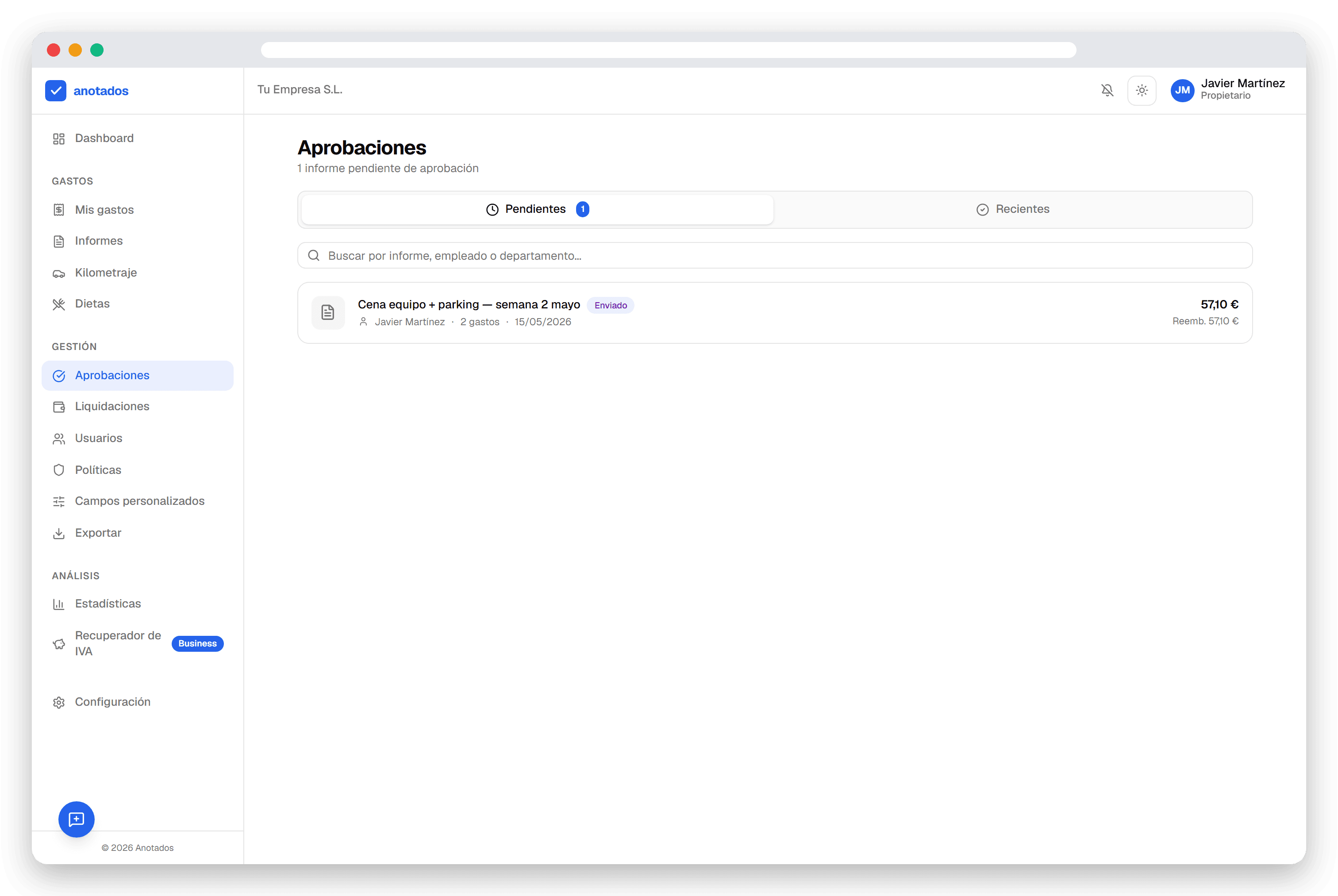 Pantalla Aprobaciones. Lista de informes pendientes de revisión por el aprobador actual. Cada fila muestra el autor, fecha de envío, número de gastos, importe total y estado.
10.1. Asignación de aprobadores
Cada usuario tiene un aprobador asignado configurado por el administrador en Configuración → Usuarios (capítulo 11). Los informes enviados por el usuario llegan automáticamente a la cola de pendientes de su aprobador.
La asignación es 1 a 1: cada usuario tiene un único aprobador. Si el aprobador está de vacaciones, ausente o ha causado baja, el administrador debe reasignar temporalmente al equipo a otro aprobador.
Los usuarios con rol administrador o propietario pueden, además de los informes que les correspondan por asignación, aprobar cualquier informe del tenant accediendo desde la pantalla Informes filtrada por estado Enviado.
Nota. El sistema impide la auto-aprobación: un aprobador no puede aprobar sus propios informes, ni siquiera teniéndose asignado a sí mismo. Si se da esta circunstancia (por ejemplo, un director comercial sin superior), el propietario debe configurar a otro miembro del tenant para aprobar sus informes.
10.2. Revisión del informe
10.2.1. Acceso al detalle
- Acceda al menú lateral Aprobaciones. La lista muestra los informes pendientes ordenados por fecha de envío (más antiguos primero).
- Pulse sobre el informe a revisar. El sistema abre el detalle con todos los gastos y partidas (dietas, kilometraje) asociados.
- El sistema marca cada gasto con un indicador visual de los siguientes elementos:
- Tipo de documento (factura completa, simplificada, ticket).
- CIF receptor coincidente con el tenant.
- Verificación TicketBAI (si aplica, capítulo 3.5).
- Cumplimiento de políticas de gasto (capítulo 12.3).
- IVA deducible y, en su caso, motivo de no deducibilidad.
En la vista de detalle, los gastos aparecen agrupados en dos bloques —No reembolsables y Reembolsables—, cada uno con su subtotal, lo que facilita comprobar de un vistazo qué importe correspondería reembolsar al empleado.
10.2.2. Elementos a verificar
| Elemento | Qué comprobar |
|---|---|
| Justificante | Foto del ticket o factura legible. Importes y fecha coherentes con los campos del formulario. |
| Importe | Coherente con la naturaleza del gasto. Restaurantes caros, taxis nocturnos largos o repostajes elevados pueden requerir explicación adicional. |
| Fecha | Coincidente con el periodo del informe. Comprobar que no haya gastos duplicados (la plataforma alerta pero no bloquea). |
| Categoría y forma de pago | Coherentes con la naturaleza del gasto y con las prácticas de la empresa. |
| CIF receptor | En facturas, debe coincidir con el de la empresa. Si no coincide, advertir al usuario y rechazar el gasto. |
| Política aplicable | Si la empresa tiene políticas (capítulo 12.3), verificar que el gasto las cumple. La plataforma marca los gastos fuera de política. |
| Bebidas alcohólicas y tabaco | Por exclusión expresa, no son deducibles. Verificar que el sistema los ha marcado correctamente. |
10.3. Aprobación del informe completo
Cuando todos los gastos del informe son correctos:
- Desde el detalle del informe, pulse Aprobar informe.
- El sistema solicita un comentario opcional. Recomendado para informes con peculiaridades ("Aprobado pese al exceso de dieta del día 12, justificado por reunión hasta las 22:30 con cliente X").
- Confirme. El informe cambia al estado Aprobado.
- El sistema envía al autor:
- Notificación push (si el autor ha activado push notifications).
- Correo electrónico con el resumen y el comentario, si se introdujo.
- El informe queda visible para el equipo de liquidación y de exportación contable (capítulos 4.7 y 13).
10.4. Rechazo del informe completo
Si el informe contiene errores generalizados, falta de documentación o impedimentos que no se pueden resolver individualmente:
- Pulse Rechazar informe.
- Introduzca un motivo obligatorio (el sistema impide rechazar sin motivo).
- El motivo se envía al autor por las mismas vías que la aprobación.
- El informe vuelve al estado Rechazado y el autor puede:
- Modificar los gastos rechazados.
- Añadir documentación adicional.
- Reenviar el informe modificado.
- El historial de auditoría del informe registra el rechazo con timestamp y autor, y persiste a través de las modificaciones posteriores.
Buena práctica del motivo. Un motivo útil cumple tres requisitos: (a) específico (qué gasto o qué dato), (b) accionable (qué debe hacer el autor para corregir) y (c) cortés (no es necesario reprochar, sino orientar). Mal motivo: "No se aprueba". Buen motivo: "Falta justificante del taxi del 14 de mayo. Por favor, aporte ticket original o factura del proveedor y reenvíe el informe".
10.5. Rechazo individual de gastos
A partir de la versión 0d71fb5 (2026-05-12), Anotados permite el rechazo de gastos individuales sin invalidar el informe completo. Esta funcionalidad responde a una petición de paridad con el sistema previo de cliente piloto.
10.5.1. Procedimiento
- Desde el detalle del informe, identifique el gasto o gastos a rechazar individualmente.
- Pulse el icono de rechazo (cruz roja) en la fila del gasto.
- Introduzca el motivo del rechazo del gasto (obligatorio, igual que en el rechazo de informe completo).
- Confirme. El sistema:
- Marca el gasto como rechazado en estado terminal (no puede ser reactivado por el autor).
- Lo retira del cálculo del total del informe.
- Mantiene el resto del informe intacto.
- Cuando termine de procesar los rechazos individuales, apruebe el informe. El autor recibe notificación tanto de la aprobación como de los gastos rechazados individualmente.
10.5.2. Tratamiento del gasto rechazado
Un gasto individualmente rechazado:
- Es terminal: el autor no puede modificarlo ni reactivarlo. Para reintentar, debe duplicarlo (acción Duplicar gasto rechazado).
- No aparece en exportaciones contables del informe.
- Permanece en el sistema con el motivo del rechazo registrado, accesible desde el historial del usuario.
- No vuelve a la cola del aprobador.
Por qué terminal. Esta decisión cierra una vía de fraude detectada en auditoría fiscal previa: si el gasto rechazado pudiera ser reactivado por el autor (manipulando el frontend), podría reintentarse el envío con datos diferentes hasta lograr la aprobación. El estado terminal cierra esa puerta. Para reintentar, el autor debe partir de un duplicado limpio del gasto.
10.6. Historial de auditoría
Cada acción sobre un informe (envío, aprobación, rechazo, rechazo individual de gasto, liquidación, exportación) queda registrada en el bloque Historial del detalle del informe, con:
- Fecha y hora exactas.
- Usuario que realizó la acción.
- Comentario o motivo asociado.
- Estado anterior y estado nuevo del informe.
El historial es inmutable: ni el autor ni el aprobador pueden modificarlo. Su finalidad es proporcionar trazabilidad completa ante una eventual revisión interna o externa.
10.7. Versión móvil
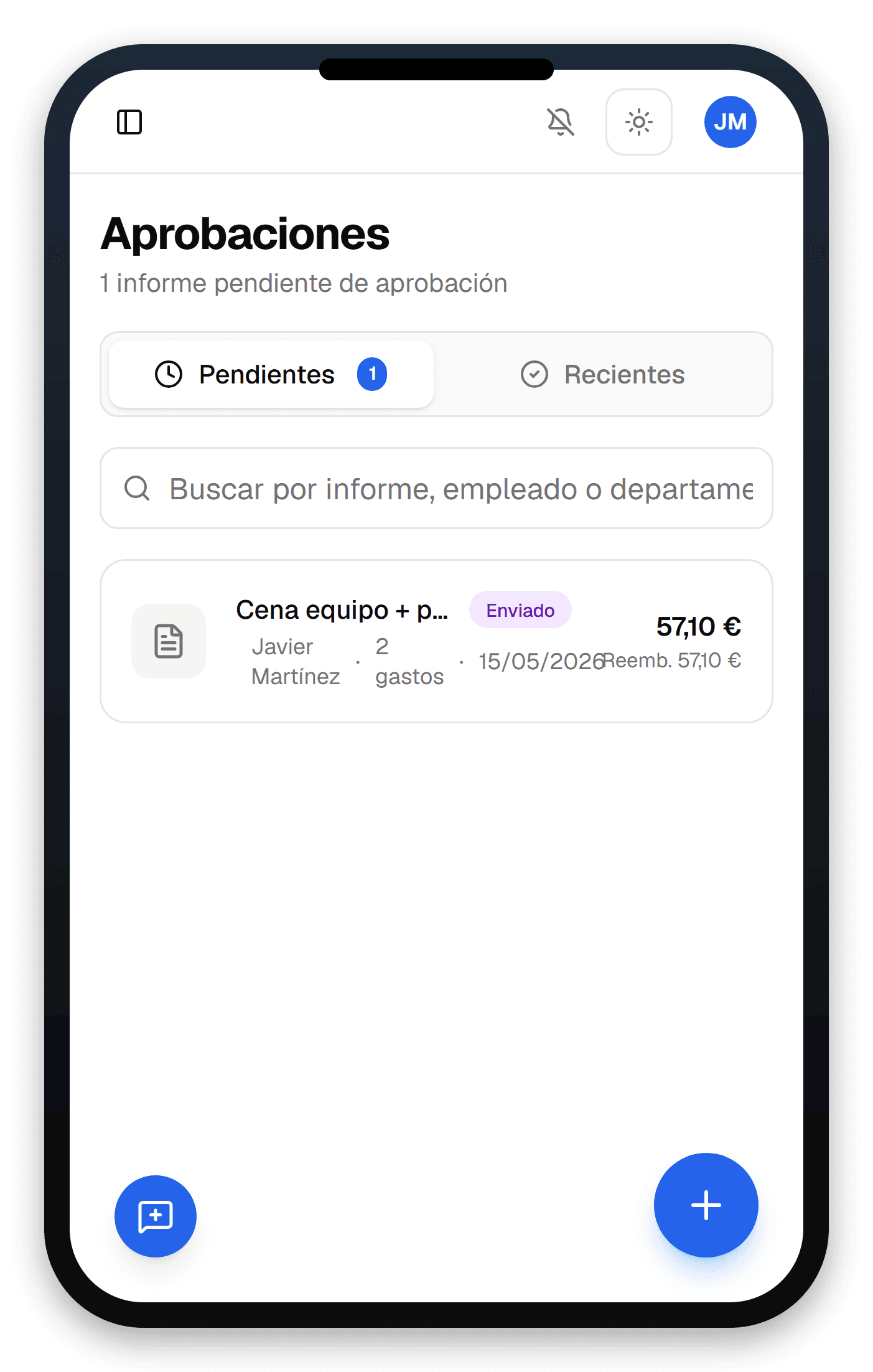 Vista de Aprobaciones en dispositivo móvil. La estructura es equivalente a la de escritorio. El aprobador puede revisar y decidir desde el móvil con la misma profundidad de información.
El procedimiento de aprobación y rechazo está plenamente disponible en la versión móvil. Es una característica particularmente útil para responsables que viajan o que necesitan no acumular tareas para el regreso a la oficina.
10.8. Buenas prácticas
- Revisión periódica. Aprobar informes en lotes (semanal o quincenal) reduce el coste mental por informe y mejora la calidad de la revisión, frente a aprobar uno a uno con cada notificación.
- Documentar las excepciones. Si se aprueba un gasto que excepcionalmente excede una política, hacerlo constar en el comentario de aprobación. El historial sirve como prueba de la voluntad consciente del responsable.
- Distinguir entre rechazo y consulta. Si solo hay duda sobre un gasto, contactar al autor por chat o correo antes de rechazar. El rechazo formal queda en historial; la consulta informal evita ruido en el sistema.
- No retrasar el rechazo. Si un gasto va a ser rechazado, hacerlo rápido. Cuanto más tiempo pase, más difícil será al autor reconstruir el contexto del gasto.