Notificaciones, perfil y seguridad
Notificaciones, datos personales y opciones de seguridad como 2FA.
Aplicable a: todos los roles. Cada usuario gestiona su propio perfil, sus notificaciones y su configuración de seguridad.
Objetivo del capítulo: describir las opciones disponibles en la pantalla Configuración del usuario, los canales de notificación de Anotados, los mecanismos de autenticación reforzada (2FA) y el procedimiento de recuperación en caso de pérdida de acceso.
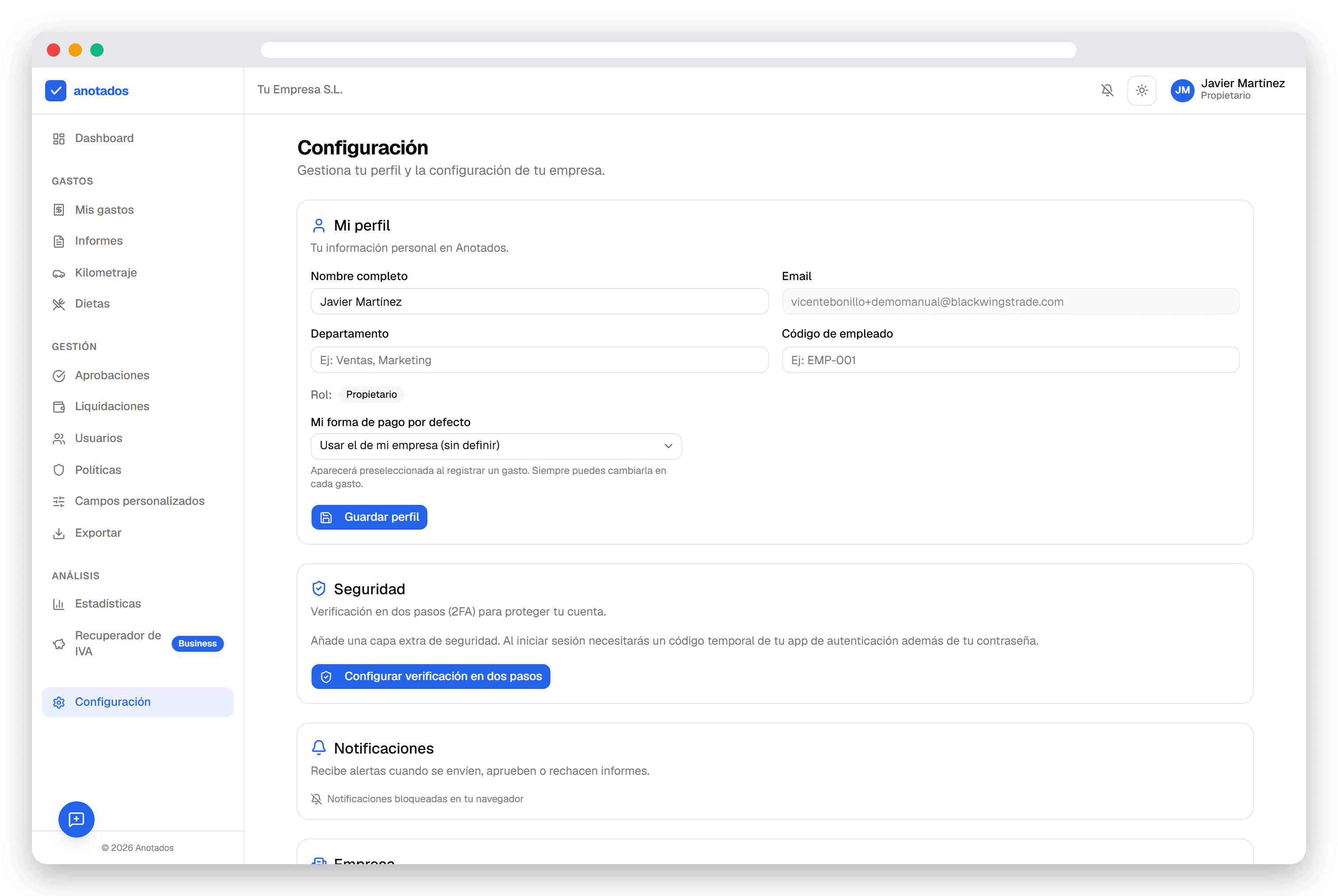 Pantalla Configuración completa de un usuario con rol propietario. Las secciones generales (Perfil, Seguridad, Notificaciones) son visibles para todos los usuarios. Las secciones específicas del tenant (Empresa, Tarifas, Aprobación, TicketBAI, Categorías, Formas de pago, Suscripción) aparecen únicamente a administradores y propietarios.
5.1. Visión general
La pantalla Configuración agrupa todos los ajustes personales del usuario. Es accesible desde el menú lateral, o desde el avatar de la esquina superior derecha en la versión móvil. Se estructura en cuatro bloques principales: Perfil, Seguridad, Notificaciones y, para usuarios con rol administrativo, la configuración del tenant (capítulos 11 y 12).
5.2. Perfil
5.2.1. Datos personales editables por el usuario
| Campo | Editable | Observaciones |
|---|---|---|
| Nombre completo | Sí | Aparece en informes, notificaciones a aprobadores y exportaciones contables. |
| Departamento | Sí | Útil para filtrado y reportes por unidad organizativa. |
| Código de empleado | Sí | Referencia interna para integraciones contables. |
| Forma de pago por defecto | Sí | Determina el valor preseleccionado al crear un nuevo gasto. Modificable individualmente por gasto. |
| Correo electrónico | Con doble confirmación (sección 5.2.2) | Identificador de inicio de sesión. |
| Rol | No | La modificación del rol corresponde al administrador (ver capítulo 11). |
| Empresa | No (se cambia con el selector) | Un usuario puede pertenecer a varias empresas y alterna entre ellas con el selector de empresa (ver sección 1.3.4). El alta o baja de acceso a una empresa la gestiona un administrador; no es un campo editable del perfil. |
5.2.2. Cambio de correo electrónico
El correo electrónico es el identificador de inicio de sesión y, por tanto, su modificación está protegida frente a secuestro de cuenta mediante doble confirmación.
- Acceda a Configuración → Perfil → Cambiar correo electrónico.
- Introduzca la nueva dirección.
- El sistema envía un mensaje de verificación a la dirección antigua con un enlace para autorizar el cambio.
- Simultáneamente envía un mensaje de verificación a la dirección nueva con un enlace para confirmarla.
- El cambio surte efecto únicamente cuando ambos enlaces han sido pulsados.
Durante el proceso, el inicio de sesión sigue funcionando con la dirección antigua. Si el procedimiento no se completa en el plazo de validez de los enlaces (una hora), debe reiniciarse desde el paso 1.
5.2.3. Cambio de contraseña
Acceso desde Configuración → Seguridad → Cambiar contraseña. La nueva contraseña debe cumplir la misma política descrita en la sección 1.2:
- Mínimo 8 caracteres.
- Al menos una minúscula, una mayúscula, un dígito y un símbolo.
- No figurar en la base de datos pública de contraseñas filtradas (Have I Been Pwned).
Tras el cambio, las sesiones abiertas en otros dispositivos pueden requerir reinicio según la política de la organización.
5.3. Autenticación en dos factores (2FA)
5.3.1. Qué es y cuándo activarla
La autenticación en dos factores añade una segunda credencial al inicio de sesión: además de la contraseña, el sistema solicita un código temporal generado por una aplicación de autenticación instalada en el dispositivo móvil del usuario. La activación de 2FA reduce significativamente la exposición al compromiso por contraseña filtrada o reutilizada.
Anotados implementa 2FA mediante TOTP (Time-based One-Time Password, RFC 6238), el estándar de la industria. Aplicaciones compatibles incluyen, entre otras:
- Google Authenticator
- Authy
- 1Password (versión 8 o superior)
- Microsoft Authenticator
Se recomienda 2FA para todos los usuarios y se considera exigible en cuentas con rol propietario, administrador, aprobador o liquidador, dado que estas cuentas pueden ejecutar operaciones con impacto financiero sobre el tenant.
5.3.2. Activación
- Acceda a Configuración → Seguridad.
- Pulse Activar 2FA.
- El sistema muestra:
- Un código QR que la aplicación TOTP puede leer con su cámara.
- Una clave alfanumérica equivalente al QR, para usuarios cuyo dispositivo no pueda escanear (por ejemplo, configuración en el mismo dispositivo en el que se está visualizando la pantalla). La clave se puede copiar al portapapeles.
- Configure la aplicación TOTP con uno de los dos métodos.
- La aplicación comienza a generar códigos de seis dígitos que cambian cada 30 segundos.
- Introduzca el código actual en el campo Código de verificación y pulse Activar 2FA.
- Si el código es correcto, 2FA queda activado y la cuenta queda protegida.
5.3.3. Uso diario
Tras activar 2FA, el flujo de inicio de sesión incorpora un paso adicional:
- Usuario introduce correo y contraseña como hasta entonces.
- El sistema redirige a la pantalla Verificación 2FA.
- Usuario introduce el código de 6 dígitos vigente en su aplicación.
- La sesión queda iniciada.
Operaciones con impacto financiero (aprobación de informes, rechazo, liquidación, exportación, configuración avanzada del tenant) pueden requerir reverificación 2FA si la sesión es antigua, conforme a la política de seguridad de Anotados (AAL2 enforcement).
5.3.4. Desactivación
La desactivación de 2FA es posible desde Configuración → Seguridad → Desactivar 2FA. Requiere introducir el código vigente como confirmación. La operación queda registrada en el historial de auditoría del tenant.
5.3.5. Pérdida del dispositivo
La pérdida o sustitución del dispositivo donde está configurada la aplicación TOTP requiere intervención del soporte de Anotados para restablecer el acceso, dado que la versión actual no genera códigos de recuperación.
Para minimizar la exposición a este escenario, se recomienda:
- Sincronizar la aplicación TOTP con un servicio en la nube (Google Authenticator vinculado a la cuenta Google, Authy con su backup propio, 1Password). Las claves quedan accesibles desde cualquier dispositivo donde el usuario tenga sesión en el servicio.
- Configurar el segundo factor en más de un dispositivo durante la activación, escaneando el mismo QR desde dos teléfonos o desde un teléfono y un escritorio con 1Password.
5.4. Notificaciones por correo electrónico
5.4.1. Eventos que generan email
Anotados envía mensajes desde la dirección notificaciones@anotados.com en los siguientes eventos:
| Evento | Destinatario |
|---|---|
| Invitación a un nuevo tenant | Usuario invitado |
| Reseteo de contraseña solicitado | Solicitante |
| Confirmación de cambio de correo electrónico | Direcciones antigua y nueva |
| Informe enviado a aprobación | Aprobadores del tenant |
| Informe aprobado | Autor del informe |
| Informe rechazado | Autor del informe (con motivo) |
| Gasto rechazado individualmente | Autor del informe (con motivo del gasto) |
| Informe liquidado | Autor del informe |
| Aviso 90 y 30 días previos a la eliminación irreversible tras cancelación | Propietario del tenant |
Las notificaciones por correo no son desactivables: corresponden a eventos críticos del flujo cuya entrega es necesaria. Para evitar la saturación, se recomienda configurar reglas de filtrado en el cliente de correo (etiquetas, carpetas, prioridades) en lugar de bloquear el remitente.
5.4.2. Idioma y formato
Todos los correos están en castellano. El formato es HTML con marca corporativa de Anotados y enlaces directos a la sección relevante de la aplicación.
5.5. Notificaciones push
5.5.1. Qué son y cuándo se entregan
Las notificaciones push aparecen como avisos del sistema operativo del dispositivo (banner, sonido, vibración), del mismo modo que las notificaciones de cualquier aplicación nativa. Anotados las utiliza para los mismos eventos que generan email (sección 5.4), con la ventaja de que llegan al usuario sin necesidad de abrir el cliente de correo.
A diferencia del email, las notificaciones push son opcionales y requieren activación explícita por parte del usuario.
5.5.2. Activación
- Acceda a Configuración → Notificaciones.
- Pulse el botón Activar notificaciones.
- El navegador solicita autorización para enviar notificaciones desde el dominio
app.anotados.com. Acepte. - El sistema registra la suscripción y comienza a recibir notificaciones.
5.5.3. Estados posibles
El indicador de estado de las notificaciones push puede mostrar uno de cuatro valores:
| Estado | Significado | Acción del usuario |
|---|---|---|
| No compatible | El navegador no soporta notificaciones push (típicamente, versiones antiguas o navegadores muy limitados). | Cambiar a un navegador moderno (Chrome, Edge, Firefox, Safari actual). |
| Activadas | El usuario ha autorizado y está recibiendo notificaciones. | Sin acción. |
| Desactivadas | El usuario no ha activado las notificaciones, o las ha desactivado expresamente. | Activación voluntaria. |
| Bloqueadas | El usuario denegó la solicitud del navegador la primera vez. | Reactivación manual desde la configuración del navegador: ajustes del sitio app.anotados.com → permitir notificaciones. |
5.5.4. Limitación en iOS
En dispositivos Apple (iPhone, iPad) las notificaciones push están sujetas a una restricción específica:
- Solo funcionan si Anotados está instalado como aplicación en la pantalla de inicio (procedimiento descrito en la sección 1.4.2). Desde Safari directamente no es posible activarlas.
- Solo funcionan en iOS 16.4 o superior.
Es una restricción establecida por Apple y aplicable a todas las aplicaciones web progresivas. No depende de Anotados.
5.6. Reseteo de contraseña olvidada
Si el usuario olvida su contraseña, dispone del siguiente procedimiento:
- En la pantalla de inicio de sesión, pulse ¿Has olvidado tu contraseña?.
- Introduzca la dirección de correo asociada a su cuenta.
- El sistema envía un mensaje a esa dirección con un enlace de reseteo, válido durante una hora.
- Pulse el enlace y establezca una nueva contraseña conforme a la política de la sección 1.2.
Nota. El procedimiento de reseteo de contraseña funciona también si la cuenta tiene 2FA activado: tras establecer la nueva contraseña, el sistema solicitará el código de la aplicación TOTP del usuario antes de completar el inicio de sesión. La 2FA no se desactiva por un reseteo de contraseña.
5.7. Cierre de sesión en otros dispositivos
Si el usuario sospecha que su cuenta ha sido comprometida (acceso desde un dispositivo desconocido, dispositivo perdido sin cierre de sesión), debe:
- Cambiar la contraseña inmediatamente desde Configuración → Seguridad → Cambiar contraseña.
- Si el riesgo es alto, escribir a soporte (
hola@anotados.com) solicitando el cierre forzado de todas las sesiones activas.
La auditoría completa de los accesos a la cuenta se conserva en el historial del tenant y es accesible al propietario.
5.8. Recomendaciones prácticas
- Active la 2FA desde el primer día. La regularización posterior es sencilla pero se posterga con frecuencia, dejando ventanas de exposición innecesarias.
- Use un gestor de contraseñas (1Password, Bitwarden, Apple Keychain, Google Password Manager) para generar y almacenar la contraseña de Anotados. Una contraseña única, larga y aleatoria es la mejor protección contra ataques de relleno de credenciales.
- Sincronice la aplicación TOTP con la nube de su proveedor (Google, Authy, 1Password). Evita bloqueos por extravío del dispositivo.
- No comparta su contraseña ni códigos 2FA con compañeros, ni siquiera para una situación de urgencia. Si un colega necesita aprobar un informe en su ausencia, el administrador puede asignarle temporalmente el rol de aprobador.
- Revise periódicamente las notificaciones recibidas. Una notificación que no se reconoce (informe aprobado que no se envió, intento de cambio de correo) puede ser señal de acceso no autorizado y debe escalarse a soporte.
5.9. Paso siguiente
Los capítulos 6 (Dietas), 7 (Kilometraje) y 8 (Tickets con varios tipos de IVA) abordan supuestos fiscales específicos. El capítulo 10 describe el procedimiento de aprobación para los responsables. Para configuración avanzada por parte de administradores, los capítulos 11 (Usuarios) y 12 (Categorías, formas de pago y políticas) son los siguientes en relevancia.