Gestión de usuarios
Alta individual y en lote, roles, permisos y desactivación.
Aplicable a: administradores y propietarios.
Objetivo del capítulo: describir el procedimiento de alta de usuarios en Anotados (tanto individual como masiva), los cinco roles disponibles con sus respectivos permisos, y la operativa de modificación y desactivación de usuarios.
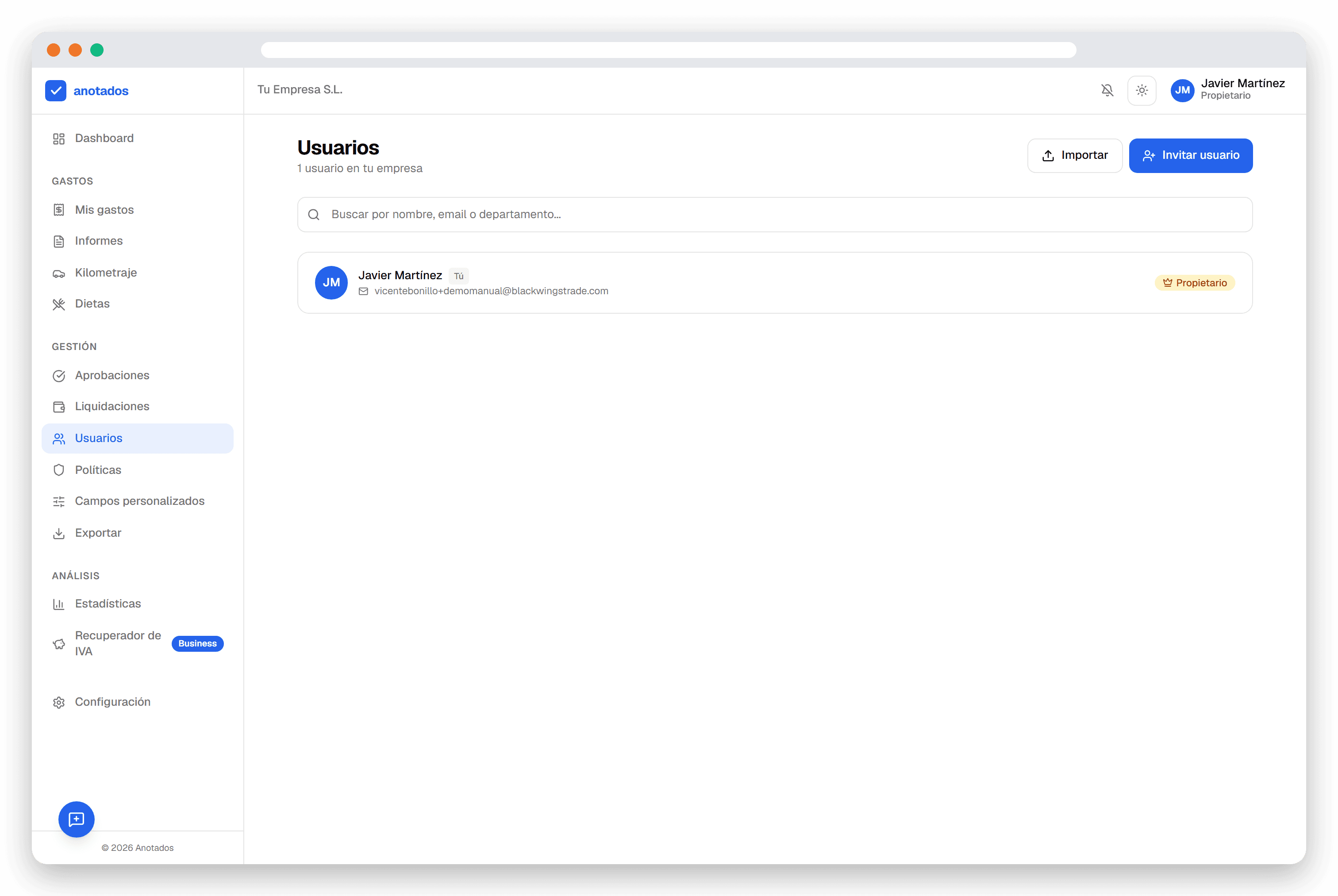 Pantalla Usuarios. La cabecera incluye los botones Importar usuarios (alta masiva desde Excel/CSV) e Invitar usuario (alta individual). El listado muestra todos los miembros del tenant con su rol, departamento, estado y acciones disponibles.
11.1. Roles disponibles
Anotados define cinco roles, con permisos crecientes:
| Rol | Permisos principales |
|---|---|
Empleado (employee) | Captura gastos, crea informes propios, ve solo sus propios datos. |
Aprobador (approver) | Permisos de empleado + aprueba los informes asignados. |
Contabilidad (accountant) | Lectura de informes en estado finalizado (aprobado, liquidado, exportado). Ideal para gestoría externa. No puede crear gastos, aprobar ni modificar configuración. |
Administrador (admin) | Gestiona usuarios, categorías, políticas, formas de pago. Aprueba cualquier informe. Exporta. Solo el propietario puede crear administradores. |
Propietario (owner) | Permisos de administrador + facturación y plan. Solo puede haber uno por tenant (salvo configuración específica). |
Rol Contabilidad. Es un rol especializado en gestoría externa. Permite a un asesor fiscal o contable acceder en modo solo lectura a los informes ya finalizados, sin ver gastos en captura, sin poder modificar configuración ni aprobar. Reduce el riesgo de exposición de datos durante la fase activa de captura.
11.2. Quién puede invitar
Solo usuarios con rol propietario o administrador pueden invitar a nuevos miembros del tenant. Los demás roles no ven los botones de invitación en la pantalla Usuarios.
Adicionalmente:
- Solo el propietario puede crear administradores. Un administrador solo puede crear empleados, aprobadores o contabilidad.
- La invitación está bloqueada si la suscripción del tenant está expirada (modo solo lectura).
11.3. Alta individual
Procedimiento recomendado para incorporaciones puntuales.
- Acceda al menú lateral Usuarios.
- Pulse Invitar usuario (botón azul, esquina superior derecha).
- Cumplimente el formulario:
- Email (obligatorio): dirección a la que se enviará la invitación.
- Nombre completo (opcional): si lo omite, Anotados sugiere uno a partir del email (
juan.perez@empresa.com→Juan Perez). Si la sugerencia es incorrecta, modifíquela. Si no es posible inferir nombre con confianza, el propio invitado lo introducirá al activar su cuenta. - Departamento (opcional): para filtros y reportes.
- Rol (obligatorio): seleccione el rol entre los disponibles según sus propios permisos.
- Pulse Enviar invitación.
- El invitado recibe un correo de Anotados con un enlace para activar su cuenta y crear contraseña.
11.4. Alta masiva
Procedimiento recomendado para incorporación de equipos o departamentos completos. Permite invitar hasta 100 usuarios por lote.
11.4.1. Preparación del listado
Construya una tabla con cuatro columnas en este orden:
| rol | nombre | departamento | |
|---|---|---|---|
| juan.perez@empresa.com | employee | Juan Pérez | Comercial |
| maria.lopez@empresa.com | approver | María López | Administración |
| pedro.gomez@empresa.com | admin | Pedro Gómez | Dirección |
| asesoria@gestoria-x.es | accountant | Asesoría Fiscal | Contabilidad |
Reglas:
- email: único en el lote.
- rol:
employee,approver,accountantoadmin. - nombre: opcional. Si lo omite, se infiere del email.
- departamento: opcional.
11.4.2. Procedimiento
- Acceda a Usuarios → Importar usuarios.
- El sistema abre el diálogo con tres opciones de entrada:
- Pegar desde Excel: copie las celdas desde su hoja de cálculo (sin cabeceras) y pulse el botón. El sistema rellena la tabla automáticamente.
- Añadir filas: si prefiere introducir los datos manualmente, pulse para añadir filas vacías.
- Descargar plantilla: descargue el archivo Excel o CSV con las columnas correctas si quiere preparar el listado antes.
- Verifique que el contador superior derecho refleja el número de filas válidas. Las filas con errores aparecen marcadas en rojo bajo la celda.
- Pulse Enviar N invitaciones.
- El sistema procesa el lote (~500 ms por usuario). No cierre la ventana hasta que termine.
11.4.3. Resultado del lote
Al terminar, el diálogo muestra cuatro contadores:
- Procesados: total de filas con email.
- Enviadas: invitación enviada correctamente.
- Ya existían: ese email ya tenía cuenta en Anotados. No se duplica.
- Fallaron: error de formato o validación. La columna Detalle explica el motivo.
11.4.4. Límites por seguridad
- Máximo 100 usuarios por lote.
- Máximo 3 lotes cada 5 minutos por tenant (anti-DoS).
Si necesita invitar a más de 100, divida en lotes y espere 2 minutos entre uno y otro.
11.5. Qué recibe el usuario invitado
El invitado recibe un correo de Anotados que contiene:
- Saludo personalizado con el nombre (si se indicó o se infirió del email).
- Nombre de la empresa que le invita.
- Botón Activar mi cuenta que abre la pantalla de bienvenida.
- En la pantalla de bienvenida:
- Si la invitación tenía nombre, el usuario solo configura contraseña.
- Si la invitación no tenía nombre, el usuario introduce nombre completo y contraseña.
Plazo de validez. El registro interno de invitación dura 14 días. El magic link del correo Supabase puede tener una validez inferior (típicamente 24 h). Si el usuario no activa a tiempo, el administrador puede reenviar la invitación desde la pantalla Usuarios → fila del usuario → Reenviar.
11.6. Estados del usuario
En la lista de usuarios, cada miembro aparece en uno de los tres estados:
| Estado | Aspecto | Significado |
|---|---|---|
| Activo | Avatar azul, badge del rol | Usuario operativo. Puede acceder y trabajar. |
| Pendiente | Avatar gris, badge naranja "Pendiente" | Invitado pero aún no ha activado. Botón Reenviar disponible. |
| Inactivo | Avatar gris, badge rojo "Inactivo" | Desactivado por un administrador. No puede acceder. Botón Reactivar disponible. |
11.7. Edición de usuarios
Para modificar el rol, departamento, código de empleado o aprobador asignado de un usuario:
- Pulse el icono de tres puntos en la fila del usuario.
- Modifique los campos en el diálogo.
- Guarde.
Restricciones de edición. No puede modificar el rol del propietario (es protegido). No puede modificar su propio rol (impuesto por la base de datos, ver SEC-002). Para cambiar la asignación de aprobador, el administrador edita el campo correspondiente.
11.8. Desactivación y reactivación
Para retirar el acceso a un usuario (baja, traslado, fin de proyecto):
- Pulse el icono de cruz roja en la fila del usuario.
- Confirme la desactivación.
- El usuario pierde el acceso al instante. Sus gastos e informes quedan conservados (no se borran).
- La cuota de Stripe se ajusta a la baja: el seat libre no se factura.
Para reactivar, pulse Reactivar en la fila del usuario desactivado. La cuota Stripe vuelve a subir.
Importante. La desactivación no borra datos. Es reversible. Útil para excedencias, bajas temporales o usuarios que regresarán tras un tiempo.
11.9. Buenas prácticas
- Asignar nombre completo en el listado. Aunque Anotados lo infiere del email, indicar el nombre garantiza precisión. Los apellidos compuestos o con tildes ("López", "Núñez") no se reponen automáticamente.
- Comunicar al equipo con 24 h de antelación. Antes del lote masivo, envíe un correo interno avisando: reduce el ratio de invitaciones ignoradas como spam.
- Empezar con un lote pequeño de prueba. 3-5 personas voluntarias antes del lote grande. Permite detectar problemas de configuración antes del onboarding masivo.
- Reasignar aprobador antes de desactivar. Si desactiva a un aprobador, los empleados que tenía asignados quedan sin responsable. Asigne otro aprobador previamente para evitar interrupciones del flujo.