Primeros pasos
Acceso, perfil y app móvil. Cómo empezar a usar Anotados.
Aplicable a: todos los roles (empleado, aprobador, administrador, propietario).
Objetivo del capítulo: completar el acceso inicial a la plataforma, configurar los datos esenciales del perfil e instalar la aplicación móvil cuando proceda.
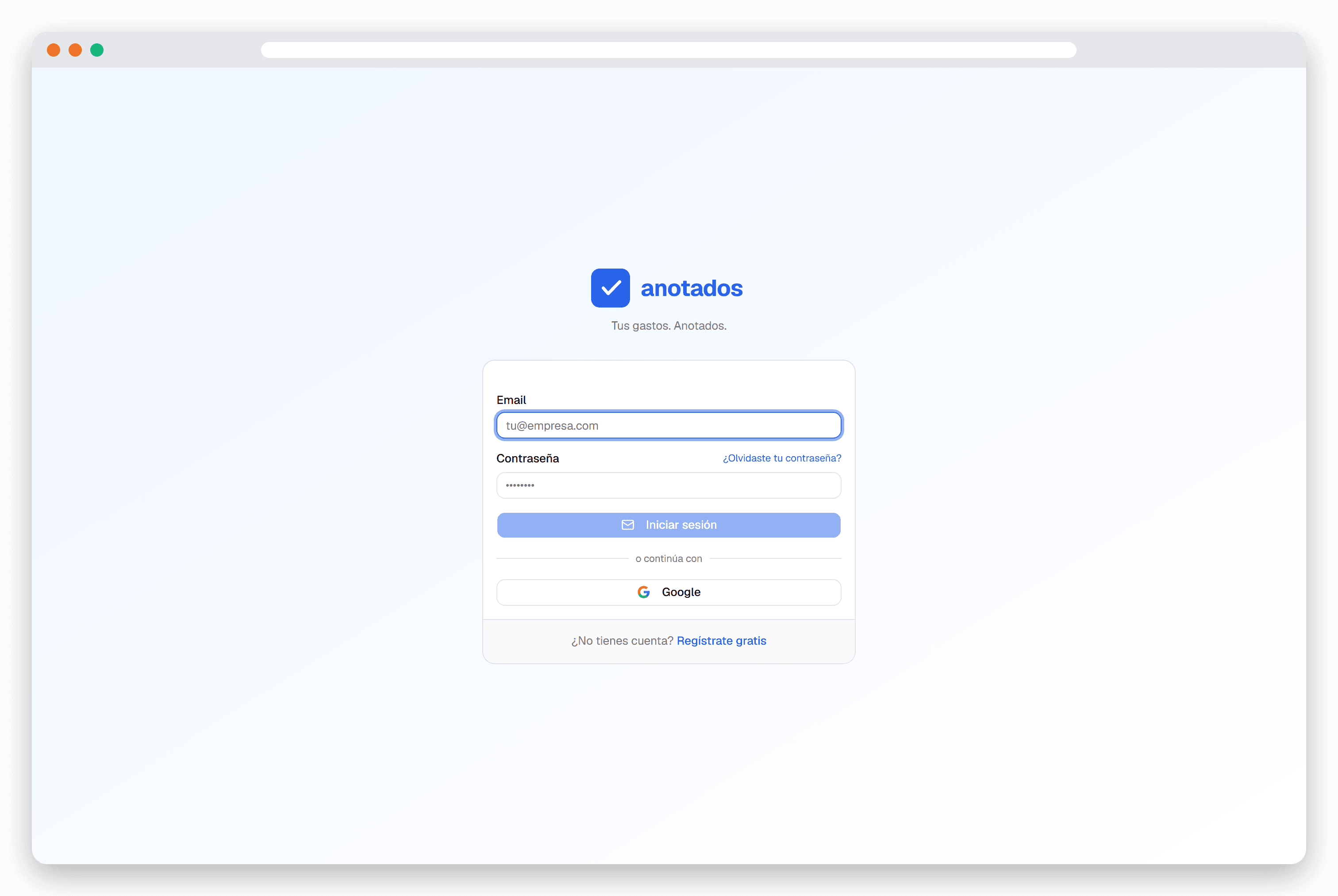 Pantalla de inicio de sesión accesible en app.anotados.com/login. Acceso por correo electrónico y contraseña o mediante el proveedor Google. La verificación Cloudflare Turnstile (inferior al campo de contraseña) previene accesos automatizados.
1.1. Vías de acceso inicial
Existen cuatro vías por las que un usuario puede acceder por primera vez a Anotados:
| Vía | Descripción | Resultado |
|---|---|---|
| Invitación | Un administrador o propietario de la cuenta envía una invitación al correo electrónico del usuario. | El usuario recibe un email de Anotados con un enlace Activar mi cuenta. El registro interno de invitación es válido durante 14 días; el enlace del email puede tener validez inferior. |
| Registro directo con correo y contraseña | Un usuario crea una cuenta nueva desde anotados.com pulsando Empezar gratis. | El usuario queda dado de alta como propietario de una cuenta nueva (un tenant) y dispone de 14 días de prueba con acceso completo. |
| Registro o inicio de sesión con Google | Un usuario accede mediante su cuenta de Google sin establecer contraseña. | Tras la autorización del consentimiento, Anotados crea la cuenta vinculada al identificador de Google y permite el acceso. Igualmente disponible como método de inicio de sesión recurrente para usuarios existentes. |
| Acceso de invitado | Un consultor externo o auditor recibe acceso temporal a una cuenta existente. | El usuario sigue el mismo flujo de invitación, con permisos limitados a las áreas autorizadas por el propietario. |
Las cuatro vías conducen al mismo entorno: el panel de control (dashboard) del usuario.
Nota. El uso del proveedor Google no exime al usuario de las recomendaciones de seguridad de la sección 1.3.2. La protección de la cuenta en este caso reposa sobre la propia configuración de seguridad del usuario en Google (verificación en dos pasos en Google, contraseña robusta, alertas de actividad).
1.2. Activación de la cuenta
En los flujos de invitación y acceso de invitado:
- Abre el correo electrónico de Anotados recibido en tu bandeja de entrada. Remitente:
notificaciones@anotados.com. - Pulsa el botón Activar mi cuenta.
- El navegador abre la pantalla Bienvenida, donde estableces tu contraseña. La política de contraseñas de Anotados exige:
- Mínimo 8 caracteres de longitud.
- Al menos una letra minúscula, una mayúscula, un dígito y un símbolo (los cuatro tipos de caracteres son obligatorios).
- No utilizar contraseñas filtradas en brechas conocidas. El sistema valida la propuesta contra la base de datos pública de Have I Been Pwned y rechaza las contraseñas que figuran en filtraciones previas.
- Confirma la contraseña introduciéndola una segunda vez.
- La sesión se inicia automáticamente y el sistema redirige al panel de control.
Nota. El enlace de activación tiene un plazo de validez limitado y solo puede usarse una vez. Si caduca o ya ha sido utilizado, solicita el reenvío al administrador de tu cuenta. Desde la pantalla Usuarios, el administrador dispone de la opción Reenviar invitación en cada perfil pendiente de activación. El registro interno de invitación dura 14 días: dentro de ese plazo siempre puede reenviarse sin perder los datos asociados.
1.3. Configuración del perfil
El perfil de usuario contiene los datos personales y operativos que Anotados utiliza para emitir informes, exportaciones contables y comunicaciones. Se recomienda completar la configuración antes de registrar el primer gasto, con el fin de evitar correcciones posteriores en documentos ya emitidos.
Accede a Configuración desde el menú lateral (o desde tu avatar en la esquina superior derecha en la versión móvil). La pantalla se divide en cuatro bloques relevantes para el primer acceso.
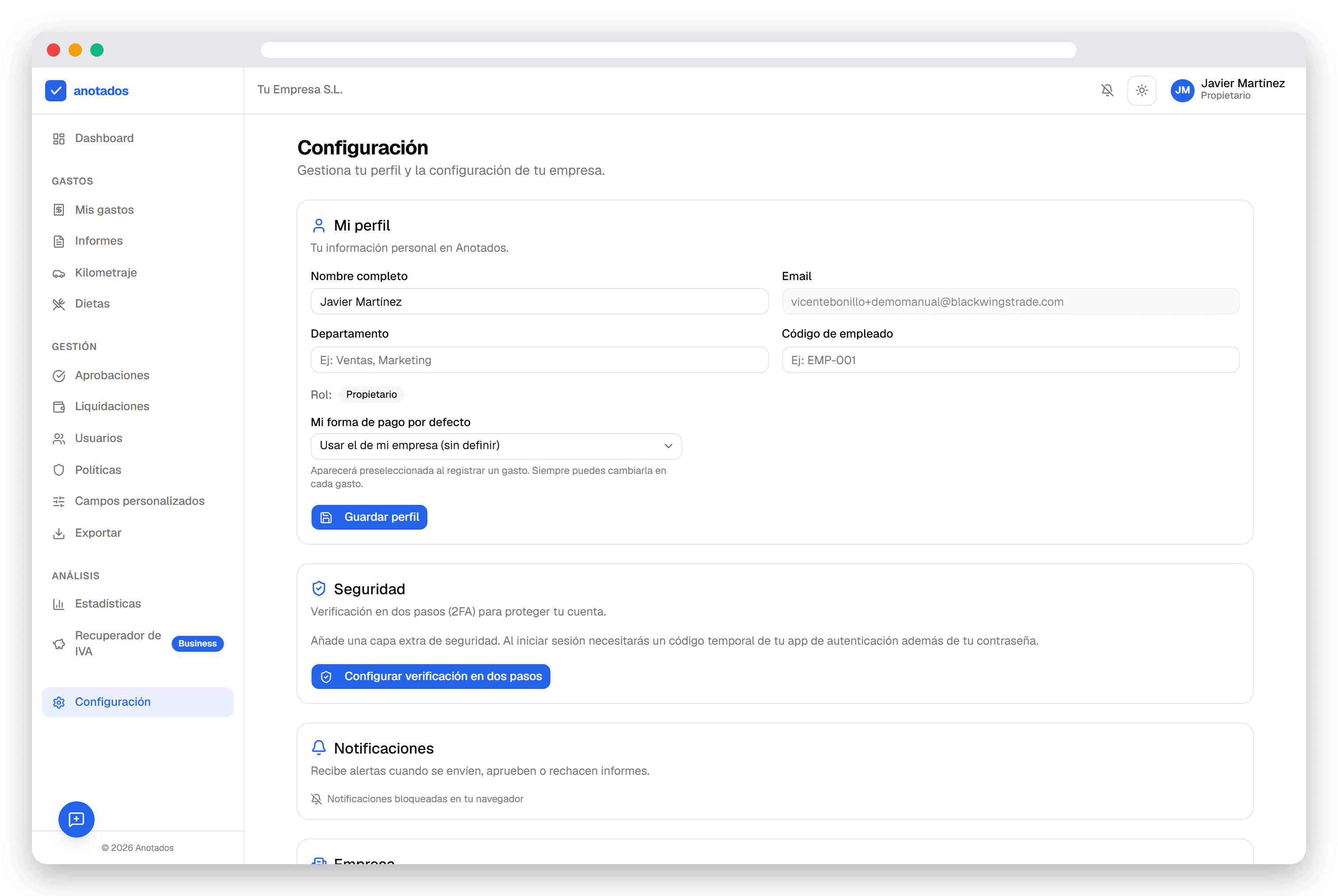 Pantalla Configuración en su sección superior: datos personales del usuario y sección de seguridad. Las secciones específicas de empresa (Categorías, Formas de pago, Políticas, Aprobación, TicketBAI) aparecen únicamente a usuarios con rol de administrador o propietario.
1.3.1. Datos personales
| Campo | Obligatorio | Uso |
|---|---|---|
| Nombre completo | Sí | Aparece en informes, exportaciones contables y comunicaciones con aprobadores. |
| Correo electrónico | Sí | Identificador de inicio de sesión. No editable por el usuario; modificación a través del administrador. |
| Departamento | No | Permite a los administradores filtrar gastos e informes por unidad organizativa. |
| Código de empleado | No | Referencia interna para integraciones contables y exportaciones a ERP. |
| Forma de pago por defecto | No | Determina el tipo de pago que se preselecciona al capturar un nuevo gasto. Valores típicos: tarjeta personal con reembolso, tarjeta corporativa, efectivo. Modificable individualmente por gasto. |
1.3.2. Seguridad
- Cambio de contraseña. Recomendado tras el primer acceso si la contraseña inicial se estableció bajo presión de tiempo. La nueva contraseña debe cumplir la misma política indicada en la sección 1.2: mínimo 8 caracteres, al menos un carácter de cada tipo (minúscula, mayúscula, dígito, símbolo) y no figurar en filtraciones conocidas.
- Cambio de correo electrónico. La modificación de la dirección de correo asociada a la cuenta requiere doble confirmación: el sistema envía un enlace de verificación tanto a la dirección antigua como a la nueva, y ambas deben confirmarse para que el cambio surta efecto. Es una medida defensiva contra el secuestro de cuentas por compromiso de un único buzón.
- Autenticación en dos factores (2FA). Recomendable para todos los usuarios y especialmente exigible en cuentas con rol de administrador o propietario. Anotados implementa TOTP estándar (RFC 6238) mediante aplicaciones de autenticación como Google Authenticator, Authy o 1Password. La activación requiere:
- Acceder a Configuración → Seguridad y pulsar Activar 2FA.
- Escanear el código QR mostrado en pantalla con la aplicación TOTP.
- Introducir el código de seis dígitos generado por la aplicación para confirmar la asociación.
¡Atención! La pérdida del dispositivo donde está configurada la aplicación TOTP requiere intervención del soporte de Anotados para restablecer el acceso. Se recomienda mantener la aplicación TOTP sincronizada con un servicio en la nube (Google Authenticator, Authy y 1Password ofrecen esta opción) para evitar bloqueos en caso de extravío del dispositivo.
1.3.3. Notificaciones
Anotados envía notificaciones por dos canales:
- Correo electrónico. Siempre activo para eventos críticos del flujo de gastos (informe enviado, aprobado o rechazado; gasto individual rechazado). Remitente:
notificaciones@anotados.com. - Notificaciones push web. Opcionales. Requieren autorización explícita del navegador. Se activan desde Configuración → Notificaciones.
Nota. En dispositivos iOS, las notificaciones push solo funcionan si la aplicación ha sido instalada previamente en la pantalla de inicio. Es una restricción de Apple aplicable a todas las aplicaciones web progresivas (PWA). Ver sección 1.4.
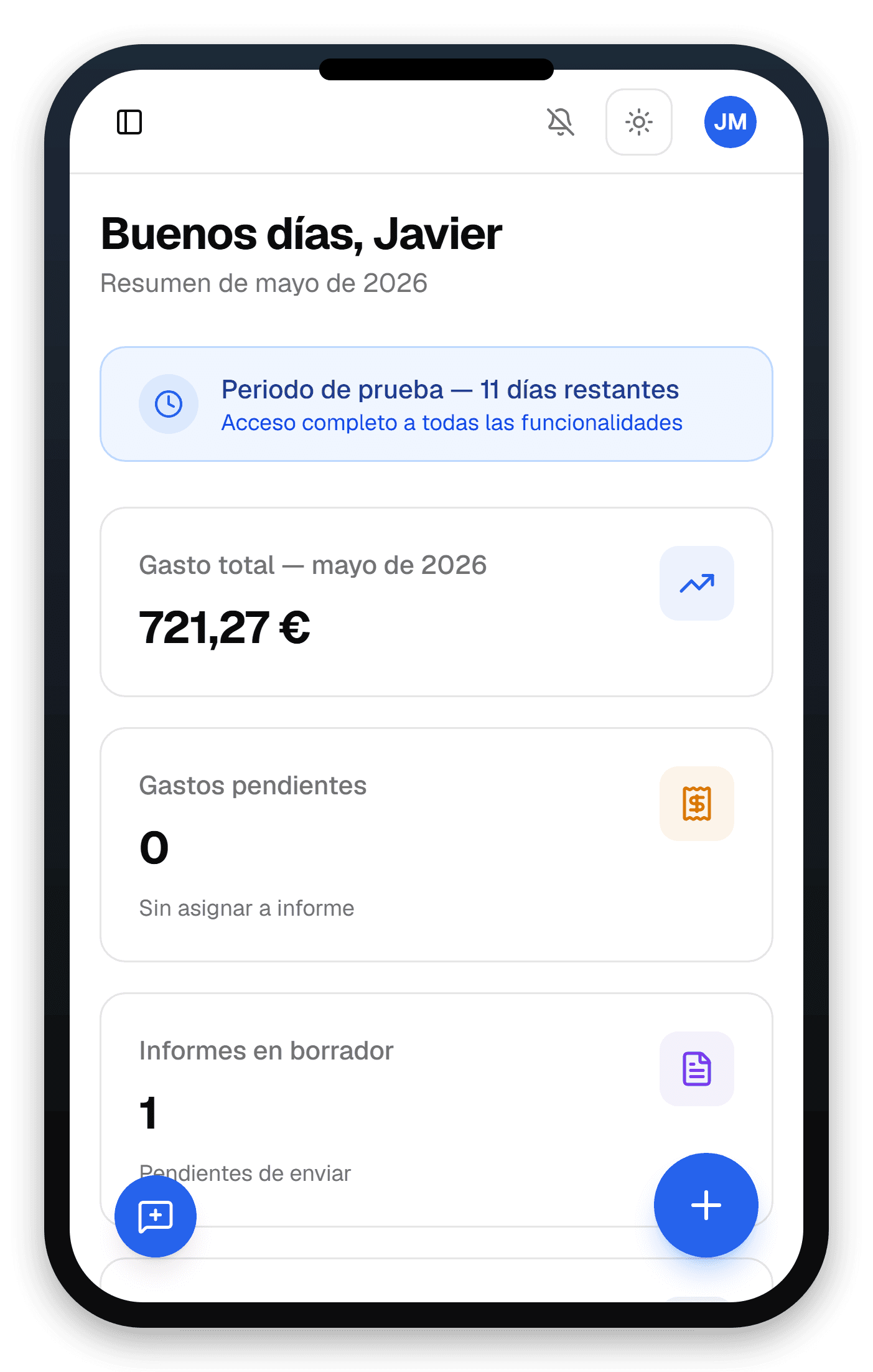 Panel principal en dispositivo móvil (iPhone, 390×844). La navegación entre secciones (Gastos, Informes, Aprobaciones, Configuración) se realiza desde el menú lateral accesible por el icono de la esquina superior izquierda.
1.3.4. Cambio de empresa
Una misma cuenta de usuario puede pertenecer a varias empresas dentro de Anotados —por ejemplo, la matriz y una filial en otro país—, sin necesidad de cuentas ni correos adicionales. Se accede siempre con las mismas credenciales.
- Selector de empresa. Cuando el usuario tiene acceso a más de una empresa, aparece un selector de empresa en la parte superior de la aplicación. Al cambiarlo, toda la plataforma (gastos, informes, aprobaciones, configuración) pasa a operar sobre la empresa seleccionada; el usuario vuelve a la anterior cuando lo desee.
- Rol por empresa. El rol puede ser distinto en cada empresa: una persona puede ser, por ejemplo, empleado en una y aprobador o administrador en otra. Los permisos se aplican según la empresa activa en cada momento.
- Facturación. El acceso se factura por usuario y por empresa: quien tiene acceso a dos empresas ocupa dos licencias, siempre reflejadas en una única factura del grupo (ver capítulo 15).
Nota. El acceso a varias empresas lo habilita un administrador. Si el usuario solo dispone de una empresa, el selector no se muestra y el funcionamiento es el habitual.
1.4. Instalación de la aplicación móvil (PWA)
Anotados se distribuye como aplicación web progresiva (PWA). No requiere descarga desde Google Play ni App Store: se instala directamente desde el navegador. La instalación aporta tres ventajas operativas:
- Apertura inmediata de la cámara para captura de gastos, sin pasar por el navegador.
- Funcionamiento sin conexión: los gastos capturados sin red se almacenan en el dispositivo y se sincronizan automáticamente al recuperar conectividad.
- Compatibilidad con notificaciones push en sistemas iOS.
1.4.1. Instalación en Android
- Accede a app.anotados.com desde Google Chrome.
- El navegador muestra un banner inferior: Añadir a la pantalla de inicio. Si el banner no aparece, abre el menú de Chrome (icono de tres puntos verticales) y selecciona Instalar aplicación.
- Confirma la acción. El icono de Anotados se añade al lanzador de aplicaciones del sistema.
1.4.2. Instalación en iPhone y iPad
- Accede a app.anotados.com desde Safari. No funciona desde Chrome u otros navegadores de iOS: Apple restringe la instalación de PWA al navegador del sistema.
- Pulsa el icono Compartir (cuadrado con flecha hacia arriba) en la barra inferior.
- Desplaza el menú y selecciona Añadir a pantalla de inicio.
- Confirma el nombre y el icono.
1.4.3. Instalación en escritorio
Anotados puede instalarse también en Windows, macOS y Linux como aplicación de escritorio independiente. En Google Chrome y Microsoft Edge, abre el menú de opciones y selecciona Instalar Anotados. El navegador abrirá la aplicación en una ventana propia, sin barra de direcciones.
1.5. Recomendaciones prácticas
- Antes de invitar a empleados, completa la configuración corporativa (categorías de gasto, formas de pago, políticas de límite). Ver capítulo 12.
- Antes de capturar el primer gasto, verifica que el campo Departamento del perfil corresponde con el organigrama vigente, especialmente si la empresa utiliza este criterio para asignar centros de coste.
- Activa 2FA en todas las cuentas con rol propietario y administrador desde el primer día. La regularización posterior, aunque sencilla, suele postergarse y deja un periodo de exposición innecesario.
- Configura la aplicación TOTP sincronizada con un servicio en la nube (Google Authenticator vinculado a Google, Authy con su backup propio, 1Password). Esto evita el bloqueo de acceso si el dispositivo físico se pierde o sustituye.
1.6. Paso siguiente
Una vez completada la configuración inicial, el flujo natural de uso continúa con el capítulo 2, Captura de gastos.