Aprobaciones
Deja de perseguir informes de gastos.
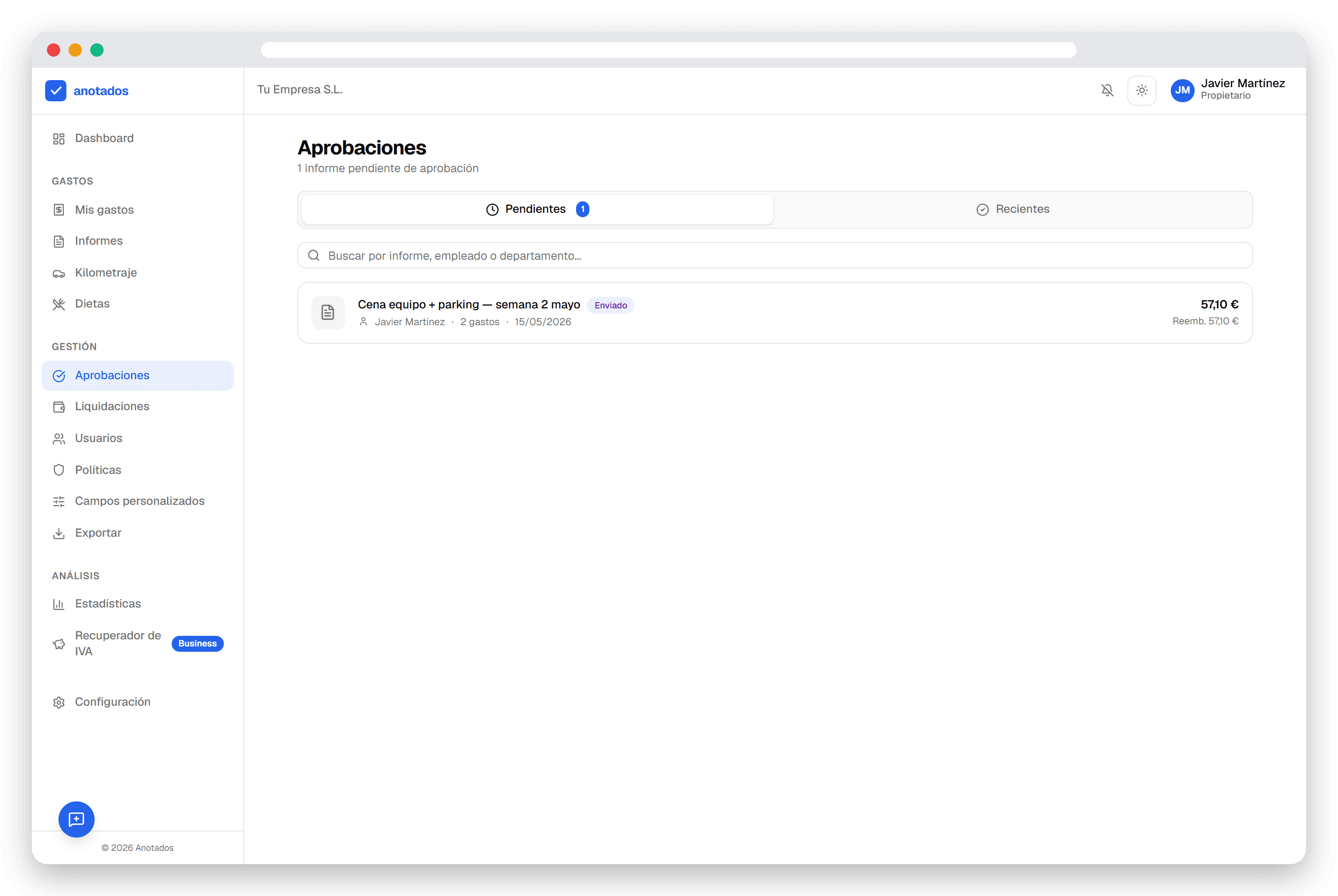
Un informe de gastos pasa de enviado a aprobado sin correos cruzados ni recordatorios manuales. En cuanto se envía, el aprobador recibe el aviso y decide en un clic — desde el móvil o el escritorio.
Cómo funciona
Se agrupa y se envía
El empleado reúne sus gastos del periodo en un informe y lo envía para aprobación. El informe pasa de borrador a enviado — visible para su aprobador.
Llega el aviso
El aprobador recibe la notificación por email y por push (cada usuario decide qué avisos quiere recibir) y revisa el informe desde el móvil o desde el escritorio, donde le venga bien.
Se decide en un clic
Aprueba o rechaza con un clic. Si rechaza, escribe el motivo y el empleado lo ve al momento, corrige y vuelve a enviar.
Un clic
Lo que cuesta aprobar un informe de gastos
Sin perseguir a nadie por email ni preguntar en persona: la notificación llega sola en cuanto se envía el informe, la revisión se hace desde el móvil y aprobar o rechazar es un único clic — con el motivo del rechazo incluido si toca.
Todo lo que resuelve
El flujo, paso a paso
- Flujo de estados: borrador → enviado → aprobado o rechazado
- Notificaciones automáticas por email y push al enviar, aprobar o rechazar — cada usuario decide cuáles quiere recibir
- Si se rechaza, el motivo queda visible para el empleado, que corrige y reenvía
- Se aprueba desde el móvil: la app es una PWA y funciona en cualquier dispositivo
Trazabilidad, de principio a fin
- Log de auditoría completo: fecha, usuario y acción en cada paso
- Un informe aprobado queda sellado — no se puede alterar por detrás, y el rastro de auditoría lo demuestra
Quién ve qué
- Cada rol ve lo suyo: propietario, administrador, aprobador y empleado
- Rol Asesor de solo lectura (plan Business) para que tu gestoría entre sin tocar nada
- Políticas de gasto por categoría (plan Business): si un gasto supera el tope, el aviso queda visible en el propio gasto y el aprobador lo ve antes de decidir
Preguntas frecuentes
¿Qué ve el empleado si le rechazo un informe?+
El motivo que escribas al rechazar llega al empleado al momento, con notificación por email y push. El informe queda rechazado con su motivo a la vista, así que puede corregir lo que haga falta y volver a enviarlo sin necesidad de preguntarte en persona qué falló. Todo el intercambio queda registrado en el log de auditoría — con fecha, usuario y acción de cada paso.
¿Puede un aprobador aprobar sus propios informes?+
Por defecto, no: la autoaprobación está bloqueada para todo el mundo, aprobadores incluidos. Si tu empresa necesita una excepción — por ejemplo, para el propietario que también genera gastos — es el propietario quien la activa en configuración. Lo dejamos bloqueado por defecto a propósito: es el primer control que revisa un auditor, y preferimos que decidas tú cuándo abrirlo, no que venga abierto de fábrica.
¿Los avisos de política de gasto bloquean el envío del informe?+
No. Si un gasto supera el límite de su categoría (plan Business), el aviso queda visible en el propio gasto y lo ve el aprobador antes de decidir — pero no impide enviar el informe ni frena nada. Es información para aprobar con criterio, no un candado: la decisión de aceptar el exceso, o pedir explicación primero, siempre es tuya.
Aprueba sin perseguir a nadie.
En 20 minutos vemos tu flujo real: roles, políticas de gasto y cómo queda cada aprobación con su rastro de auditoría.